
# photoshop
| 🐉 PS里的这30个冷门技巧,每一个都可以让你的设计生产力翻倍! | 🐉 牛人总结的120个PS技巧 |
|---|---|
| ps2020新增功能 | 直方图 |
| ps曲线 | 锐化 |
| ps详细教程 | Camera Raw |
| 照片如何调整到通透 | 风光照 |
| 白天变完美夜景 | 局部滤镜重塑照片光影 |
| ps画笔 | Googl Nik工具集 |
| ps基石-图层与蒙版 | 人像自然光全攻略 |
| ps色阶 |
# 神奇的Photoshop原生去除图片水印方法
理论
在光学的理论上来说,水印图片是可以完美还原的
要想去除水印,我们要确定两点:
- 第一,水印的原始颜色是什么?
- 第二,透明度是多少?
- 从图上看,水印的颜色可能是红色(FF0000);确认了这一点,我们新建一层,画上红色的水印来调整透明度,看看在什么数值的时候,和图片的效果像近。BTW,大部分人调整透明度的时候,喜欢用整数,比如20%,50%,85%……
- 60%,和原始水印一模一样,你可以放大你的水印和原水印重合的部分,用吸管来判断。FF0000,60%。
- 回到原始的水印图片,我们选出水印的选区,新建一层并填充红色。(记得保存选区待用)
- 调整两个图层的顺序,将原背景层的图层模式调整为差值。
- 选中图层一,调整图层输出色阶为255×60%=153。
- 拼合图层,载入水印选区,调整输出色阶为255×(1-60%)=102。
# 制作1寸、2寸等照片
| 尺寸 | 长宽 | 300dpi像素 |
|---|---|---|
| 小1寸 | 2.2cmX3.2cm | 259X377 |
| 1寸 | 2.5cmX3.5cm | 295X413 |
| 小2寸 | 3.3cmX4.8cm | 390X567 |
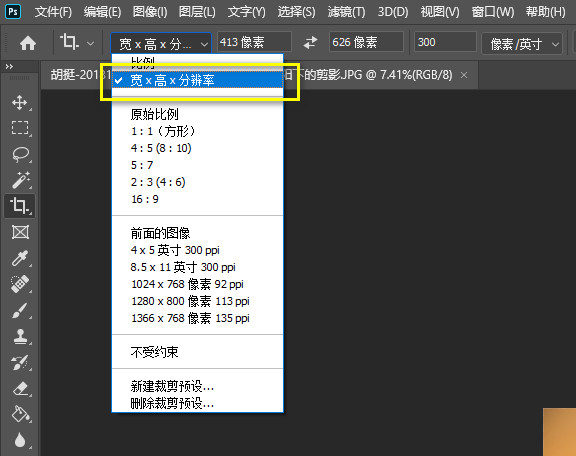
| 2寸 | 3.5cmX5.3cm | 413X626 |
| 6寸 | 10.2cmX15.2cm | -- |
- 针对a4大小的相片纸
- 1寸照片增加宽:0.125cm高:0.2125cm
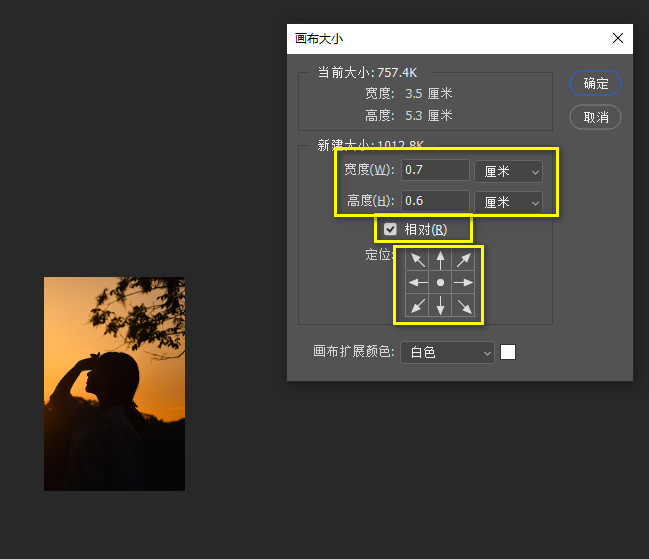
- 2寸照片增加宽:0.7cm高:0.64cm
# 处理裁剪待处理照片
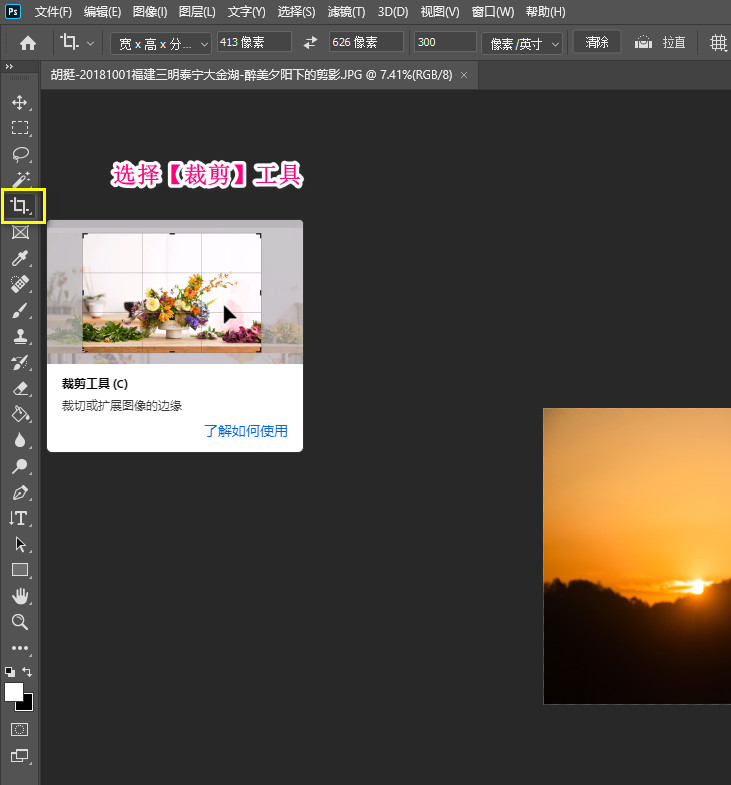
- 选择【裁剪】工具
- 输入预设裁剪尺寸及分辨率
- 增加相片打印时的白边,扩大画布,根据实际情况调整
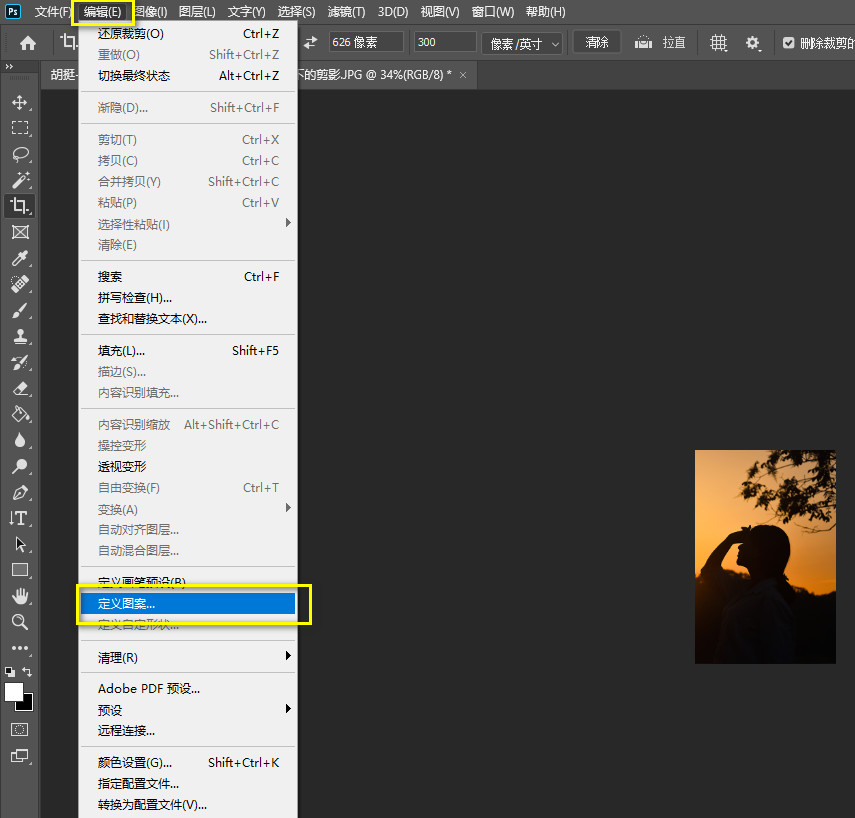
- 选择【编辑】-->【定义图案】
- 新建文件,根据实际情况选择新建的尺寸,此处选择A4纸大小,进入【编辑】-->【填充】-->选择刚刚定义图案
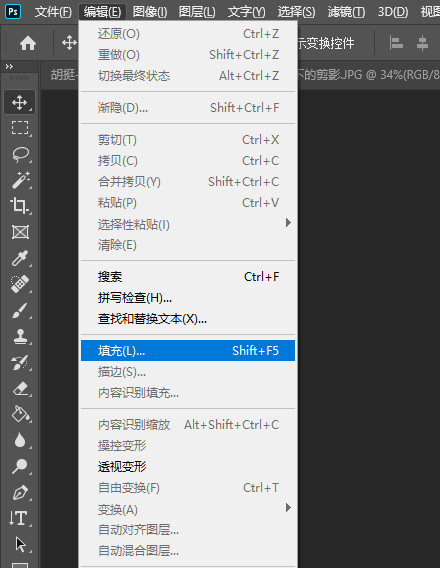
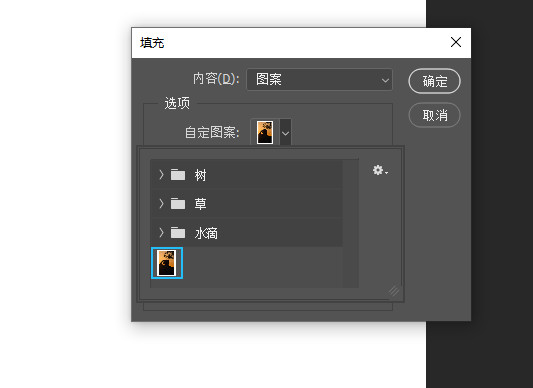
- 成果
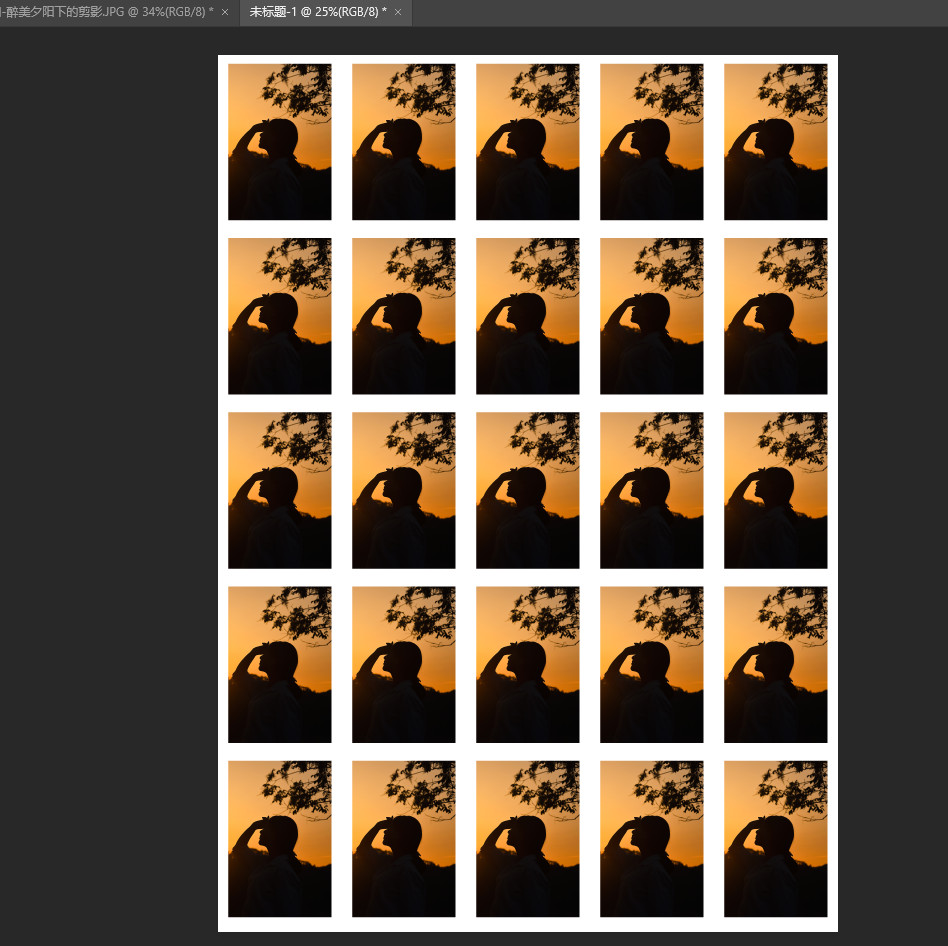
- 其他尺寸自行从裁剪处做文章
# dr5精修人像
CTRL+J——复制图层修瑕操作(污点修复画笔)——毛发、斑点、眼白血丝等- DR5——整体润饰(画笔建议:不透明度100%,流量25%,平滑10%)
- 高光与阴影不太对劲的部分进行——局部平滑
- 斑点去除工具
- 面部部分的皮肤过亮的话,可以用——加深减淡工具
# Photoshop关于抠图看这篇文章就够了
- 第一招:
魔棒和快速选择工具- 适用于那些背景比较单一且物体是整个一块的
- 第二招:色彩范围
- 适合背景单一,或者是想去除图片中的特定颜色
- 第三招:图层样式-混合颜色带
- 对于单一颜色背景的情况:右键混合选项,由于背景是蓝色的那么我们把混合颜色带选择为蓝色,然后滑动本图层的小三角,这样背景蓝色就自然的给去除掉了
- 第四招:图层混合模式法
- 第五招:通道抠图
- 1、挑选通道
- 2、调整色阶
- 3、局部调整载入选区
- 把蓝通道复制一层,然后CTRL+L打开色阶,滑动让白的更白,黑的更黑。
- 按住CTRL健点击图层载入选区,回到RGB模式。这里我们得到的选区是白色部分,所以要进行右键-反向,然后CTRL+J复制出来。
- 第六招:钢笔工具抠图
- 配合选择并遮住功能,调整羽化和平滑,这样抠出来的会更加的好
- 第七招:剪切图层法