
# 调整画笔
- 从工具栏中选择“调整画笔”工具 (或者按 K)。
Camera Raw 打开直方图下的“调整画笔”工具选项,然后将蒙版模式设置为“新建”。 - 通过拖动效果滑块,在“调整画笔”工具选项中选择要进行的调整类型。
- 在图像上移动“调整画笔”工具。
十字线指示应用点。实圆指示画笔大小。黑白虚圆指示羽化量。
其实这些调整选项可以分成简单的两类:
- 1)控制画笔(作用的强度、区域)
- 2)决定画笔作用区域有怎样的调整效果
其中最上方是:
新建、添加、清除三种模式。
# 实操-笔的调整
- 当我们进入画笔面板时,默认的选项是
“新建”。这时我们在照片中进行涂抹,照片中就会出现一个“大头针"图标,表示我们新建了一个画笔调整。 - 之后选项自动改成了“添加”。在“添加”模式时,我们再在照片中涂抹,新的区域会从属于原来的“大头针”代表的画笔,有着一样的色温、曝光度等调整。
- 如果我们要对新的区域,施加不同的色温或者曝光调整,我们就需要重新点击“新建”,重新建立一个画笔调整,此时照片中会出现一个新的“大头针”。
- 点击照片中不同的“大头针”,我们可以看到每一个画笔作用的区域。如果有时画笔涂的多了,我们可以先点击该画笔的“大头针”,激活这个画笔。然后选择最后一个“清除”选项,之后我们再在画面中涂抹,涂过的区域会从画笔作用区域中被减去。
下面的几个选项则是控制画笔大小、形态和不透明度的利器了
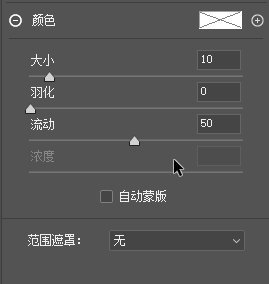
羽化值很低时,画笔作用区域和未作用区域,过渡会比较生硬(如下图左),适合分界线明显、轮廓突出的物体。
羽化值比较高时,画笔作用区域和未作用区域会有一个平滑的渐变效果,适用于涂抹在水面,草地等物体上。
“流动”、“浓度”控制了画笔作用的不透明度。
- 可以把“流动”理解成钢笔笔尖流出来的墨水量,可以不断叠加。
- “浓度”则是钢笔中墨水的浓度,决定了画笔不透明度的最大值。
(可以想象,一款深灰色(浓度)的墨水,如果钢笔出水量(流量)很小,画在纸上只会是浅灰色的。但是我可以反复画,这样纸上就会有深灰色出现。但是由于墨水浓度的关系,我是不可能用灰色墨水画出黑色的~~)
流动、浓度
比如我把“流动”设为 5%,浓度设为 30%。
那么我用这个画笔在照片中涂抹一下,那个区域的画笔不透明度就是 5%。
由于流动是可以叠加的,所以我不断的用这个画笔涂抹同样区域,那里的画笔不透明度就会不断累积。
其上限就是“浓度”定下的 30%。
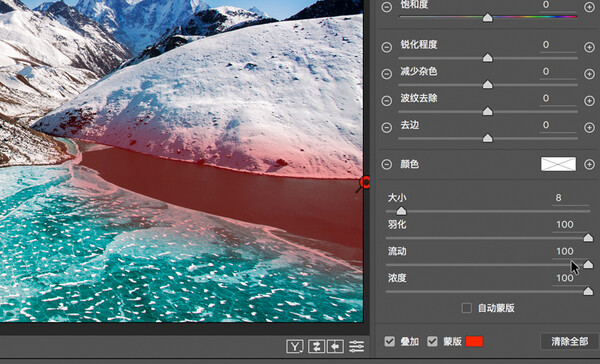
- “自动蒙版”是一个很强大的选项,适用于边界比较复杂,但又明暗色彩分明的情况。此时勾上这个选项后,软件会尝试自动画出精确的边界。比如下图,不用自动蒙版,画笔会不可避免的涂抹到湖边的雪上。
勾上“自动蒙版”,涂抹湖面时,画笔就会自动识别边界,去掉那些不该作用的区域,比较准确。
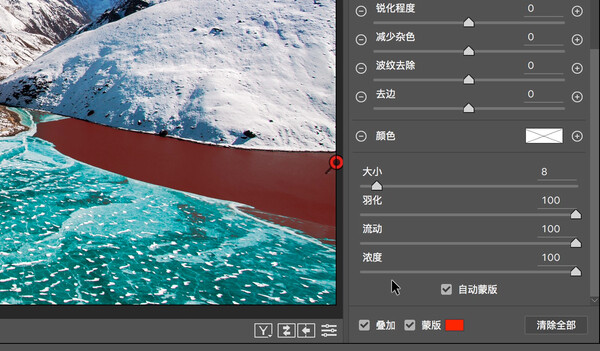
- 最下面的
“叠加”用来显示|隐藏照片中的画笔大头针。勾上“蒙版”后,画笔作用区域会用选择的颜色,比如上图中选择的红色,显示出来。这两个选项都是为了方便预览。最后“清除全部”按键,可以删除照片中所有的画笔调整。
# 画笔的调整滑块-效果的调整
| 选项 | 含义 |
|---|---|
| 色温 | 调整图像某个区域的色温,使其变暖或变冷。渐变滤镜色温效果可提高在混合光照条件下捕捉的图像质量。 |
| 色调 | 对绿色或洋红色色调进行补偿。 |
| 曝光度 | 设置整体图像亮度。应用曝光度局部校正可获得与传统的减淡和加深类似的结果。 |
| 对比度 | 调整图像对比度,它对中间调的影响更大。 |
| 高光 | 恢复图像过曝高光区域的细节。 |
| 阴影 | 恢复图像曝光不足阴影区域的细节。 |
| 白色 | 调整照片中的白点(最亮区域的亮度) |
| 黑色 | 调整照片中的黑点(最暗区域的亮度) |
| 纹理 | 增强或减少照片中出现的纹理。向左移动滑块抚平细节;向右移动滑块突出细节。调整“纹理”滑块时,颜色和色调不会更改。 |
| 清晰度 | 通过增加局部对比度来增加图像深度。 |
| 去除薄雾 | 减少或增多照片中现有薄雾 |
| 饱和度 | 更改颜色鲜明度或颜色纯度。 |
| 锐化程度 | 增强边缘清晰度以显示照片中的细节。负值使细节变模糊。 |
| 杂色减少 | 减少明亮度杂色,当打开阴影区域时这一点会变得很明显。 |
| 波纹去除 | 消除莫尔赝像或颜色失真。 |
| 去边 | 消除边缘的色边。请参阅消除本地色边。 |
| 颜色 | 将色调应用到选中的区域。单击效果名称右侧的颜色样本框,选择色相。 |