
# PS里的这30个冷门技巧,每一个都可以让你的设计生产力翻倍
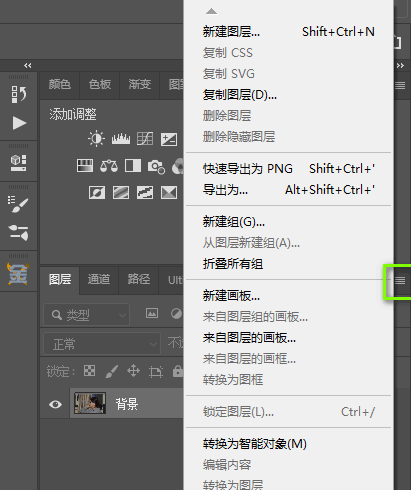
# 01. “三道杠”:工作区面板选项
注意到这个在每个工作区面板右上角的“三道杠”小图标了吗
# 02. 按原位粘贴
最新版的PS里,已经支持直接用Ctrl+C/V在不同画布之间对图层进行复制粘贴了。然而,这样直接复制粘贴的图层。总是会有一些小小的“错位”。
如何将复制的图层“原封不动”地粘到另一个画布上的相同位置呢?
只要多按一个键就可以了——使用快捷方式Ctrl+Shift+V
# 03. 鸟瞰视图:快速移动视图范围
按住键盘上的
H键,然后用鼠标点击拖动,会让缩放暂时缩小到一个缩略图的水平上。
# 04. 拖动来快速设置阴影样式
在图层样式(双击图层缩略图打开)里面给图层添加阴影图层样式的时候,设置各种参数可能会很麻烦。
但其实,你可以把对话框移到一边。通过在画布上直接单击和拖动,你可以快速设定阴影的距离、方向,并且实时在画布上预览到效果。
# 05. 重复变换
当你用自由变换(Ctrl+T)或者其他选项对一个图层或对象进行了变换,只需按下Ctrl+Shift+T,你就可以在当前图层上把刚刚的这个变换过程“再做一次”。
而当你按下Ctrl+Alt+Shift+T时,你会自动把变换后的对象复制一个新的图层。
# 06. 单独显示图层
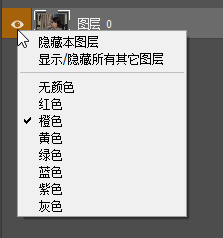
如果你想单独看其中的某一个图层,你可以通过Alt+点击图层面板上的眼睛图标来单独查看这个图层(把其他图层都隐藏)。
只要你按住Alt,再点一次这个眼睛图标,会恢复到单独显示之前的状态。
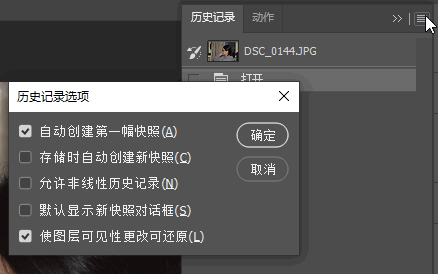
# 07. 启用图层可见性历史记录
如果你不小心出现了上一条里说的问题,你可以提前在历史面板选项对话框中勾选最后一个设置(如图),该设置将为图层可见性启用历史状态。
# 08. 合并矢量形状
你可以将两个向量形状合并在一起,并将结果保持为可编辑的矢量图形。选中这两个形状层,然后按键盘上的Ctrl+E键,就可以将它们合并在一起。
# 09. 快速完成文本编辑
# 10. 给你的妥善整理你的文档
# 11. 用笔刷工具画虚线
# 15. 快速复制图层样式
快速复制图层的手法很多同学应该都知道。
按住Alt键,在画布上拖拽一个图层,你就可以快速复制一个新的图层出来。图层上的那些样式,要怎么快速复制呢?
也是靠Alt键。只需按住Alt键,并把图层面板中的那些“FX”图标,从一个图层拖拽到另一个图层上。这样,它的样式就可以被复制过来了。
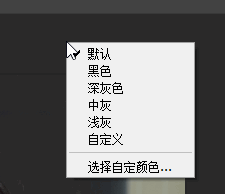
# 16. 改变画布背景色
# 17. 快速关闭文档
按Ctrl+W是可以快速关闭当前文档的。另外,按住Alt+Ctrl+W,你就可以一次性关闭所有打开的文档。
# 18. 从标尺上快速拉参考线
可以直接从从打开的标尺上“拉”一条参考线下来。把鼠标移到垂直或者水平方向的标尺上,按住左键,直接往中间拉,一条参考线就沿着你的鼠标被“拉”出来了。
如果你没有标尺,按Ctrl+R就可以把它快速调出来。拉的过程中按住Alt,你还可以快速切换参考线的方向。
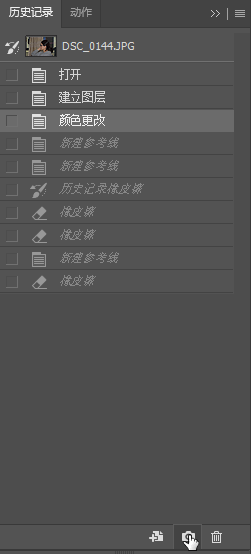
# 23. 历史快照
# 27. 用“属性”面板变换图层
不是每一个变换都要用Ctrl+T来做的。
其实,你也可以通过属性面板,来设定图层的宽高、坐标和旋转角度。这样操作会比自由变换更轻松,也更加精确、严谨。
如果你没有属性面板,请在“窗口”菜单栏里找到并勾选。
# 28. 快速创建3D模型
我们简单地创建一个字体图层,这时你可以打开【3D】菜单栏,从当前图层新建一个3D模型,你就可以获得一个活灵活现的立体标题字了。
# 30. 快速重复应用滤镜
在“滤镜”下拉菜单的第一个位置,你可以看到上一次用过的滤镜名称。点下去,它会原封不动地把你上一次使用的滤镜按原来的参数再操作一次。
这个功能也有快捷键,你可以直接按Alt+Ctrl+F来实现,非常简单