# 实例
# 理解清晰度原理对修皮肤、修图、能不能出好作品至关重要
加清晰度Photoshop里面有“锐化”,大部分朋友喜欢用高反差叠加在原图上增加清晰度(我说叠加泛指叠加图层模式),本质上增加了对比度,反向高反差叠加会模糊,是减小了对比度。 1.清晰度其实就是增加了像素间的对比度,模糊反之 2.锐化>高反差>纹理>清晰度>对比度, 这几个工具都是在调整像素的对比,只不过他们的范围不一样,锐化面积最小,对比度是一片,面积最大。
- 对比度大约分为三类:
- 1、全局对比:影响图像整体的阶调层次;
- 2、局部对比:即相邻相素之间的对比,模糊和锐化的基本原理,模糊是减小局部对比,锐化则反之;
- 3、单像素对比:即单个象素各个颜色值之间的对比,增大对比,饱和度增加,减小相反。
PS里怎么做的呢?
1.复制一层高斯模糊,这一层模糊就是锐化的半径。模糊层是为了 原图-模糊=反差,为了得到反差层。在应2.用图像里,让原图减去模糊,得到一个反差层,得到的这个反差的半径取决于模糊了多少半径,也就是模糊了多少就会得到多少的高反差保留。
3.在复制一层背景层,把它移动到最上面,应用图像让原图减去模糊层,得到反差层
4.用应用图像:反差层+原图=锐化
# 室内私房照甜美通透效果
偏向干净通透、白皙
- 1、曲线调整
曲线调整情况如图,对画面的整体情况做调整,使画面更有层次感。
三大酷炫神技
双曲线、中性灰与高低频双曲线和中性灰两大修图神技都是依托D&B来实现精准的像素级修图
想掌握修图神技,先得了解D&B技术,它是Dodge & Burning 的简称,意思就是加深和减淡
# 制作明亮眼睛及皮肤润色的PS方法
- CTRL+J两次得到图层1和图层1副本
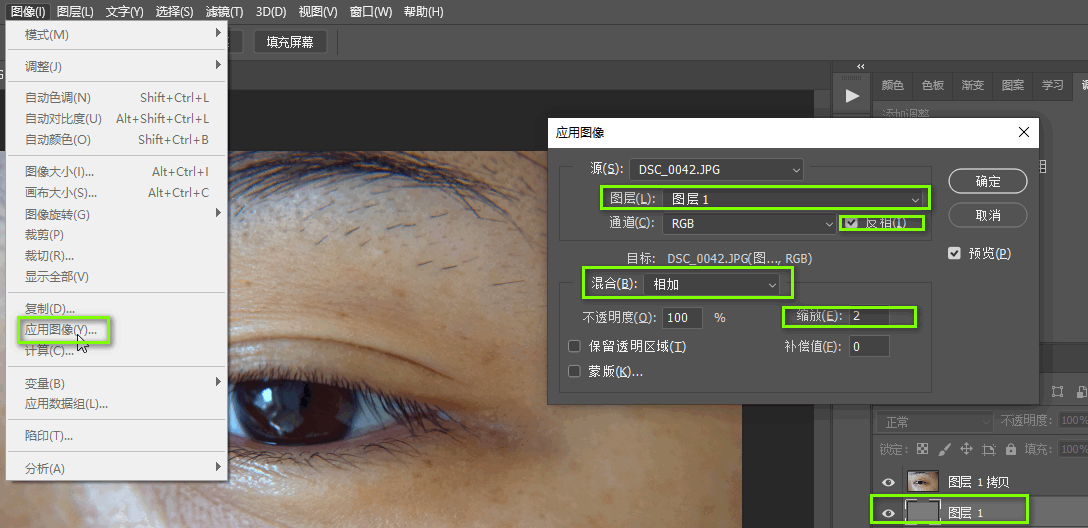
图层1上执行高斯模糊,半径为5像素。图层1副本上执行应用图像
# 把美女皮肤瑕疵、斑点、光影等都处理到位
- 前期处理。按
Ctrl + J把背景图层复制一层,然后命名为“去瑕疵”。 - 这一步需要把皮肤中一些明显的斑点和瑕疵去除。用到的工具也非常简单,
小的瑕疵用“污点修复画笔工具”,大的斑点用“仿制图章工具” - 按Ctrl + J 把当前图层复制一层;然后选择菜单:
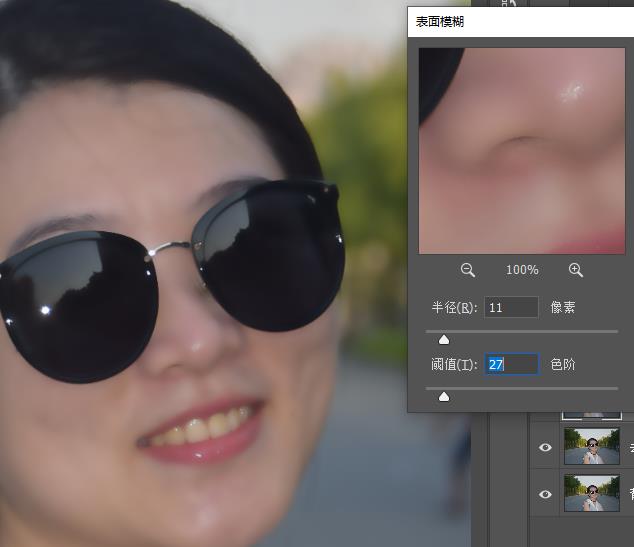
滤镜 > 模糊 > 表面模糊,参数及效果如下图。
- 点击蒙版按钮,给当前图层添加蒙版,然后把蒙版填充黑色(
按住alt然后单击蒙蔽按钮) - 把前景色设置为白色,再选择画笔工具,画笔不透明度设置为60%,流量设置为100%,然后选择一款圆形柔边画笔,
- 新建一个图层,按Ctrl + Alt + Shift + E 盖印图层。然后选择菜单:滤镜 > 模糊 > 高斯模糊,半径设置为5
- 添加图层蒙版,并把蒙版填充黑色,用之前设置好的画笔把主要肤色部分涂出来,
- 重复上一步的操作,先盖印图层,然后高斯模糊3个像素;添加黑色蒙版,用同样的画笔把靠近五官边缘等区域涂抹
- 重复上一步的操作,这一次模糊8个像素,添加黑色蒙版后把(额头、面部主要)区域涂出来。
- 重复上一步的操作,这一次模糊16个像素,添加黑色蒙版后把(额头、面部主要)区域涂出来。
- 新建一个图层,盖印图层;把图层命名为“盖印-边缘”;选择涂抹工具,强度设置为20%左右,用涂抹工具轻轻地把(鼻翼、唇线等周围)涂抹自然。
- 选择“去瑕疵”图层,按
Ctrl + J复制一层,按Ctrl + Shift + ]置顶,再按Ctrl + Shift + U去色,然后命名为“细节” - 选择“盖印-边缘”图层,按Ctrl + J 复制一层,按Ctrl + Shift + ] 置顶,再按Ctrl + Shift + U 去色,然后命名为“光滑”
- 选择
“光滑”图层,把混合模式改为“变亮”;然后选择菜单:图像 > 计算,参数设置如下图,确定后在通道中得到一个Alpha 1通道,按Ctrl + L 稍微调亮一点,
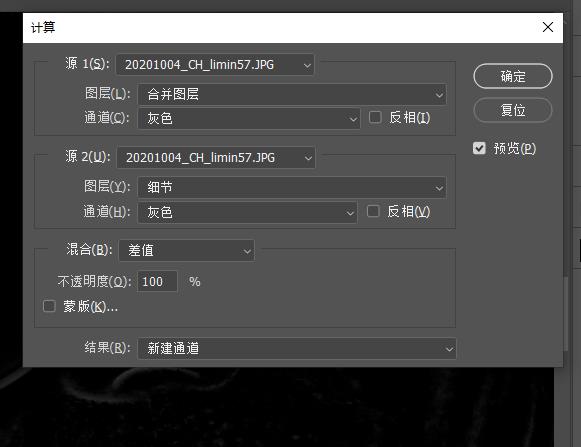
- 返回图层面板,把“光滑”图层混合模式改为“变暗”,同上的方法运用计算
- 按住Ctrl键 + 鼠标左键点击Alph1 1通道缩略图载入选区,返回图层面板,创建曲线调整图层,略微调亮,然后把“光滑”图层隐藏,
- 按Ctrl + J 把曲线调整图层复制几层,直到黑色斑点等都消失,如下图。
- 新建一个图层,盖印图层,整体适当锐化处理。
# 计算通道给人像祛斑和磨皮实例教程
- 1.打开素材,进入通道面板,复制蓝通道,激活
蓝拷贝(一般脏点都在蓝色通道)。
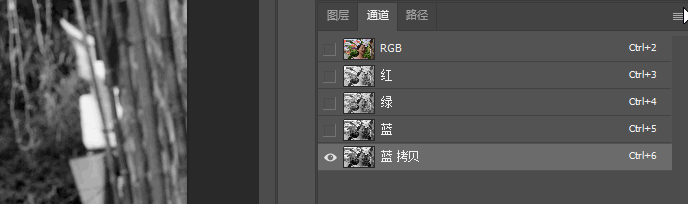
- 2.在菜单点:滤镜》其他》高反差保留
- 3.用
#9f9f9f涂抹眼睛和嘴巴。 - 4.在菜单点:图像》计算,其参数如下,会得到alpha1.
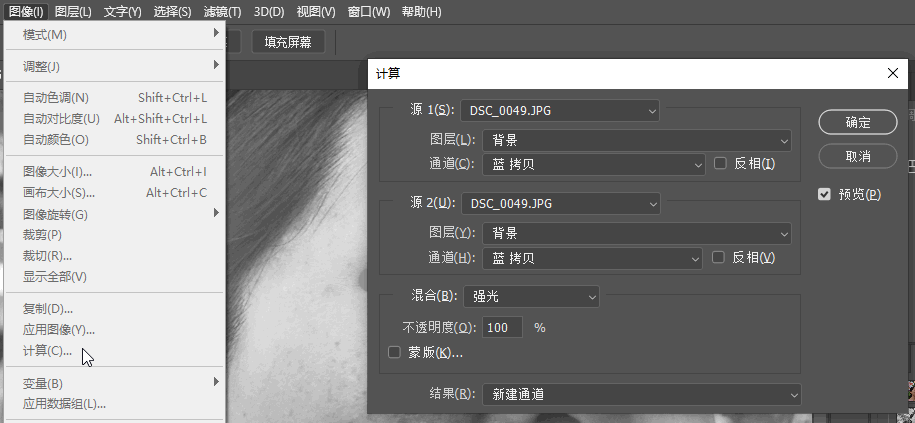
- 5.重复三次,第三次参数如下,会到的Alpha3.
- 6.在按住ctrl键,鼠标点Alhpa3,(通道是选区)以Alpha3做选区ctrl+shift+i反选选区。由通道转入图层,并创建曲线调整层,在曲线中点垂直向上拉半格。
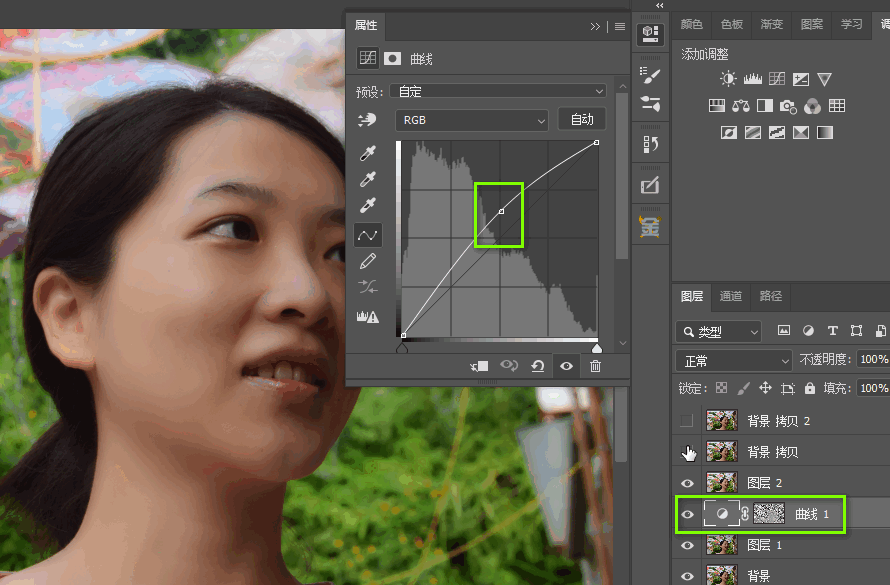
- 7.ctrl+shift+alt+E合并可见图层得到新图层2,
复制背景图层2次,得背景拷贝和背景拷贝2,并移动到最上面。
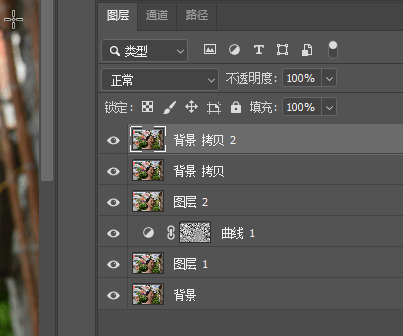
- 8.激活背景副本,滤镜》模糊》表面模糊,参数如下,将其不透明度改为65%。
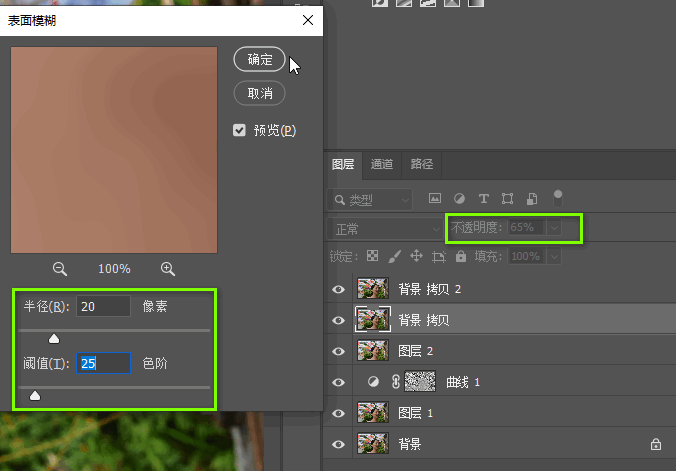
- 9.激活和背景拷贝2,图像》应用图像。
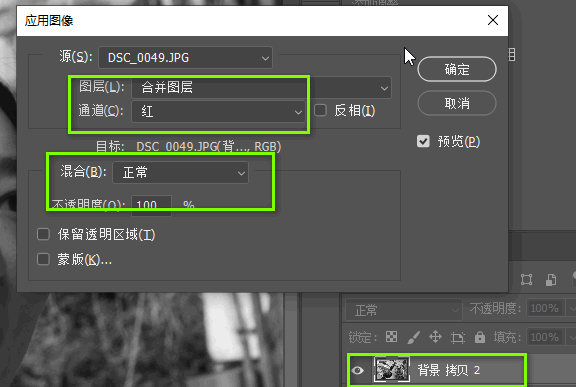
- 10.滤镜》其他》高反差保留,半径=0.6,并将背景副本2的图层模式改为线性光。
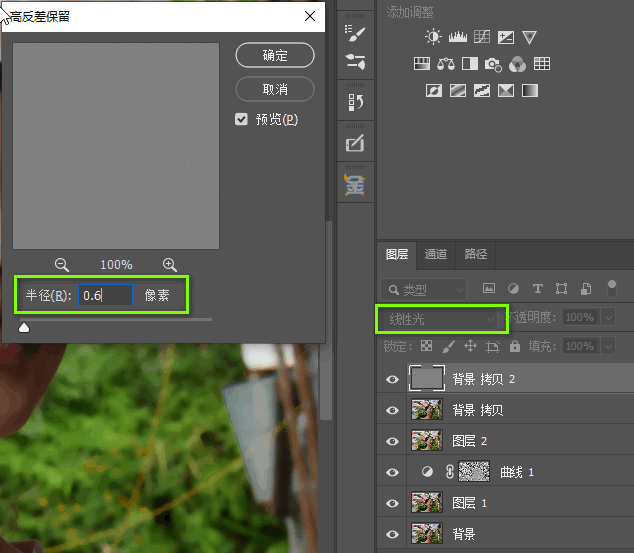
- 11.将图层2(通道计算祛斑层),背景副本(表面模糊层)和背景副本2(红通道的高反差保留层)合并为一组,图层模式为穿透,并加上黑色蒙版。
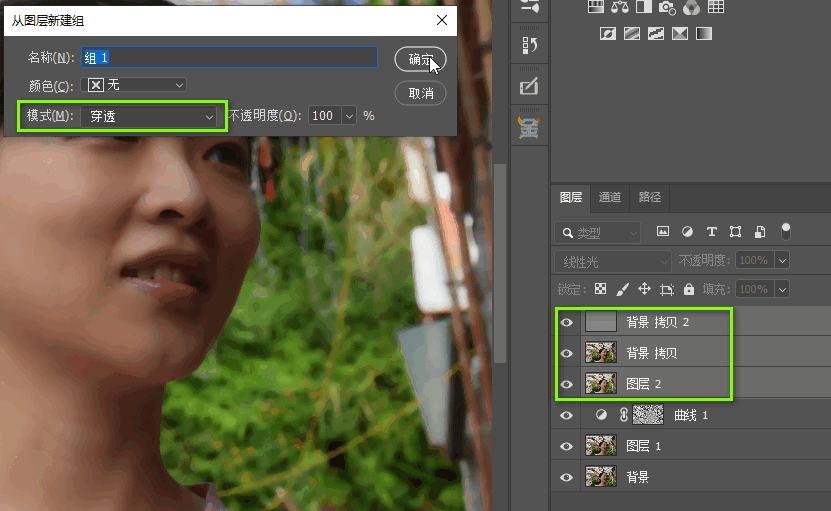
- 12.选区画笔工具,不透明度为85%,流量为100%,前景色是白色,背景色为黑色,在皮肤上涂抹,质感皮肤出现,斑点消失。
- 13.加一图层3(手工修补层)选修补画笔工具,参数如图,将图层加到100%或200%进行慢慢修补留下的斑点。这一步要细节和耐心。
- 14.合并可见图层到图层4,滤镜》锐化》智能锐化。
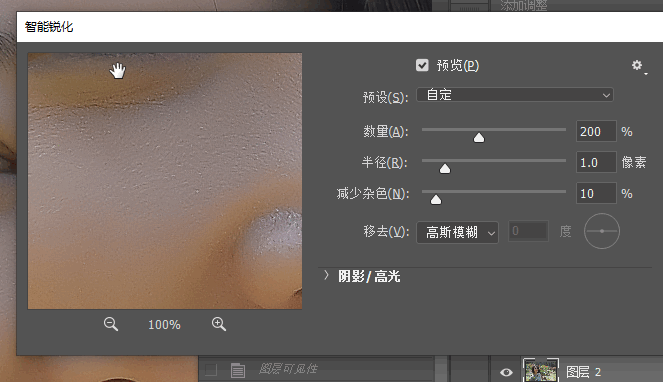
- 15.合并可见图层到图层5,滤镜》其他》自定。
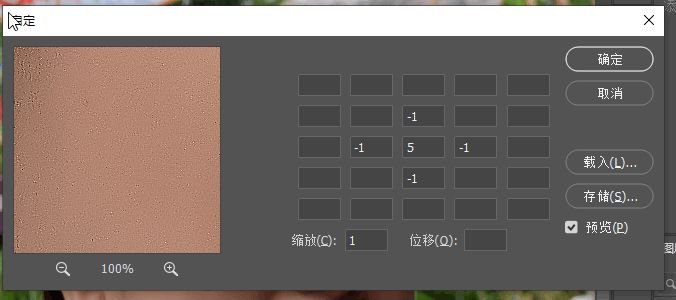
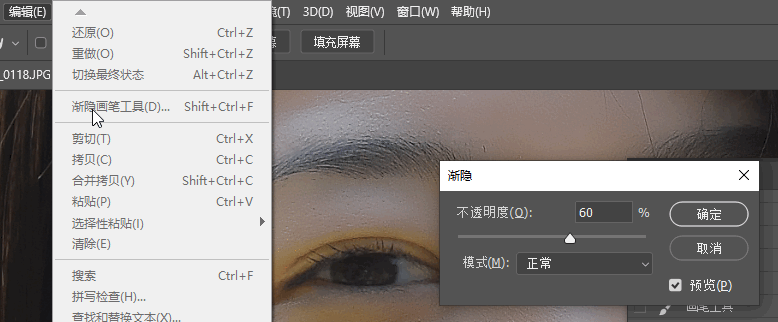
- 16.编辑》隐退参数如下,加上黑色蒙版,选区画笔工具,不透明度为85%,流量为100%,前景色是白色,背景色为黑色,在皮肤上涂抹。
# 学习快速的把美女皮肤瑕疵、斑点、光影等都处理到位
- 前期处理。按Ctrl + J 把背景图层复制一层,然后命名为“去瑕疵”。
- 这一步需要把皮肤中一些明显的斑点和瑕疵去除。用到的工具也非常简单,小的瑕疵用“污点修复画笔工具”,大的斑点用“仿制图章工具”,过程如下图。
- 按Ctrl + J 把当前图层复制一层;然后选择菜单:滤镜 > 模糊 > 表面模糊,参数及效果如下图。
# 三、Photoshop高低频磨皮大法
高低频磨皮完全区别于双曲线和中性灰两大磨皮修图神技,它的功能
只在磨皮,当然,也在一定程度上提高了时效,它是高斯模糊与高反差保留两个滤镜的结合应用,也可以理解为反高反差保留的形式。
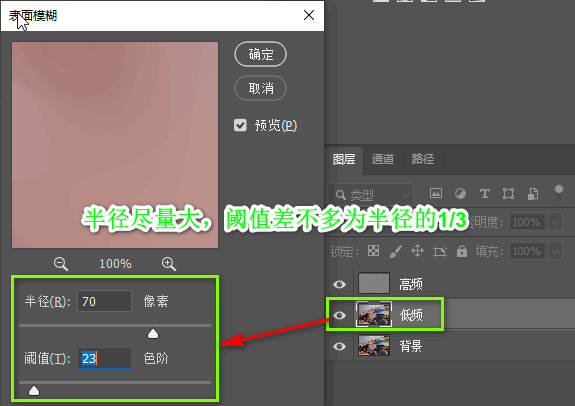
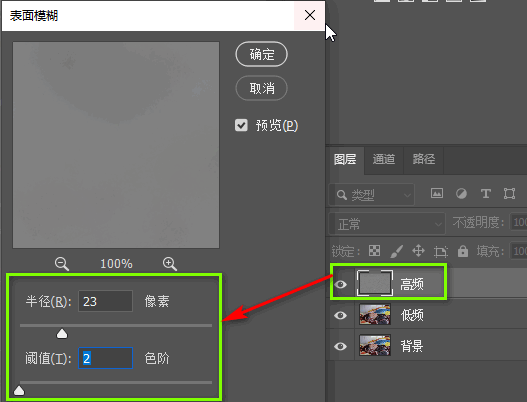
- 第2步,选取命名为低频的图层,执行表面模糊命令,尽量
加大半径和阈值,而阈值是半径的1/3即可。模糊低频层图像,但不模糊交界,如下图所示。
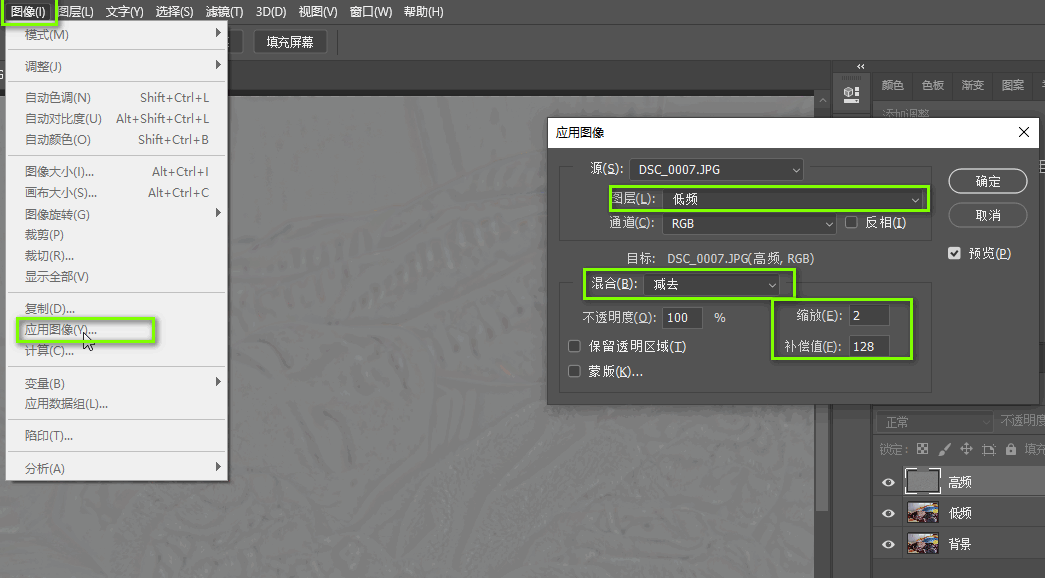
- 第3步,再选取命名为高频的图层,执行应用图像命令逐一设置,如图所示,得到如同高反差保留一样的效果,接着又执行表面模糊,
半径设置为第一次执行该命令的阈值数值,则阈值退为最小,确定后反相。
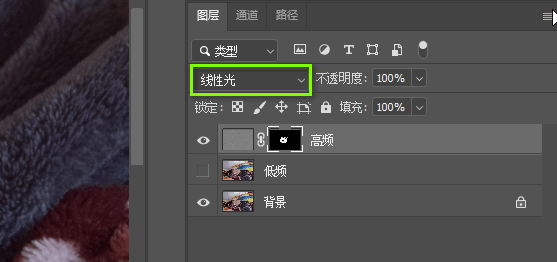
- 第4步,删除低频层,并在高频层上建立蒙版并填充黑色,用100%的白色画笔有意擦拭暗部和比较粗糙的区域,逐一进行遮挡,也有去痘的奇效喔!
- 第5步,合并图层后再复制两层,依然分别命名为低频和高频,这时,低频层执行高斯模糊命令,模糊整个图像,如下图所示。
- 第6步,选取命名为高频的图层,执行应用图像命令设置如前,然后执行高斯模糊,确定后反相,删除低频层,并在高频层上建立蒙版并填充黑色,用100%的白色画笔擦出五官,不影响明暗交界,确保必要的清晰度,完成高低频磨皮,如图所示。
# 二、Photoshop中性灰手工磨皮修图大法
与双曲线修图是异曲同工
# 一、Photoshop双曲线手工磨皮修图大法
首先,我们先把双曲线修图的方法搞搞清楚
- 第1步,
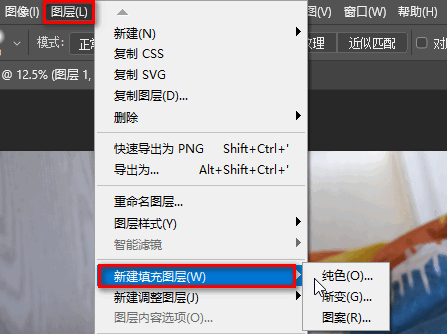
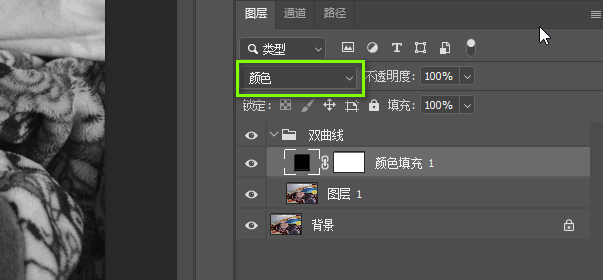
新建黑色填充图层,设置图层的混合模式为颜色,如下图所示,使彩色图像转变为灰度图像。
- 第2步,再新建一个黑色填充图层,设置图层的
混合模式为柔光,如图所示,使灰度图像变暗,反应出人物皮肤的细节。
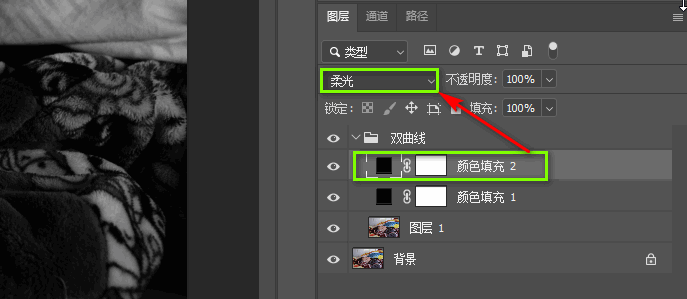
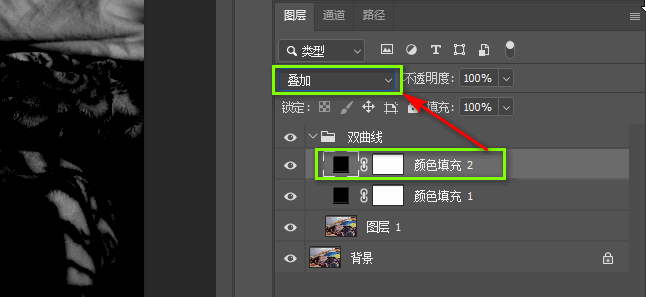
其实,诸多教珵都是讲的第二步设置图层的混合模式为叠加,但是我们看到叠加出来的效果非常强烈,即产生了细节,同时也掩盖了细节,反而让直观看上去并不那么直观了。相对,求其次采用柔光模式,反应没有那么强烈,明暗细节比较完整的保留下来,如下图所示。
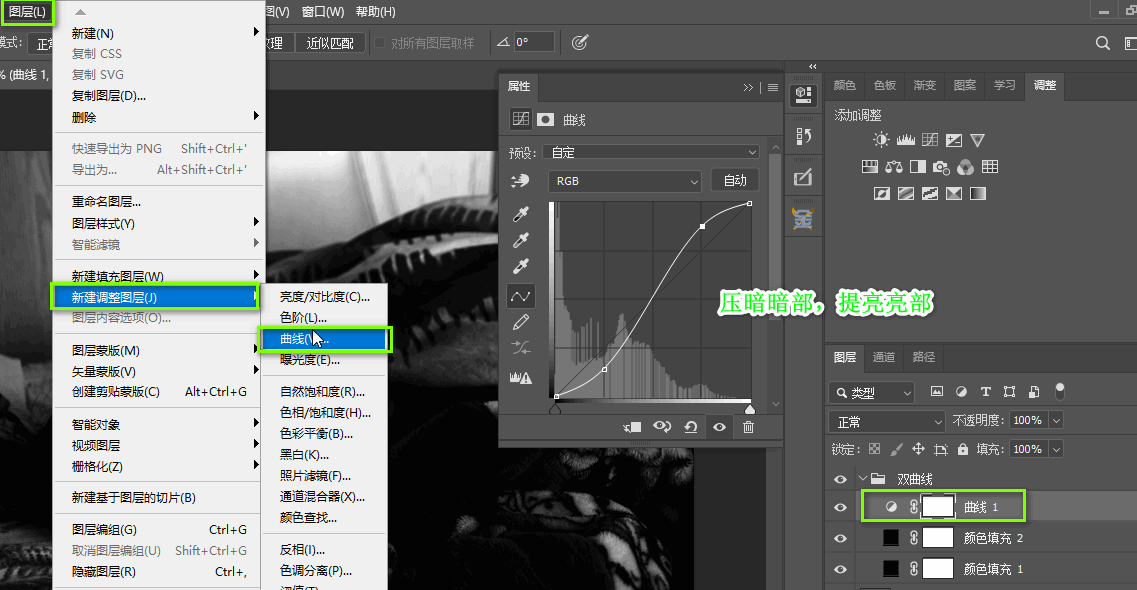
- 第3步,在曲线的亮部和暗部进行提亮和压暗,增加画面对比度。
- 第4步,在观察器之下,图像之上分别建立两个曲线调整图层,一个是在暗部提亮,另一个是在亮部压暗。
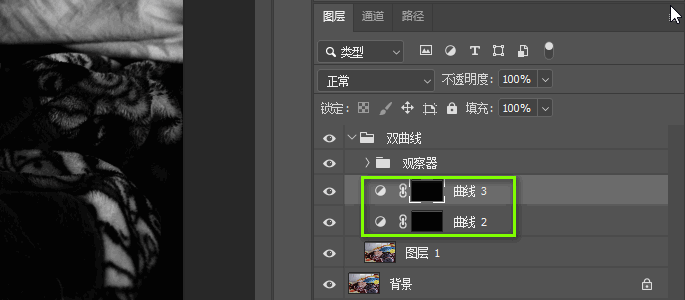
- 第5步,按曲线调整图层的功能,分别将其命名为减淡和加深,然后准备修图啦!
- 第6步,就是在工具箱上找到画笔工具,设置为白色,画笔大小最好如像素一般大小,而不透明度和压力尽量减小,在修图的过程中画笔大小及不透明度、压力则随之灵活变动,基于减淡和加深的曲线调整图层的蒙版上修饰。
# 新建填充图层