
# Nik 工具集
# 淡对比度
在左侧的滤镜列表中找到淡对比度(英文版叫 Pro Contrast)。
淡对比度滤镜调整照片对比度,有以下四个优点:
- 保护高光、阴影
- 强化物体内部细节,使纹理和质感的对比更明显
- 控制点快速蒙板
- 快速矫正色偏、发灰情况
# 降噪——Nik Dfine
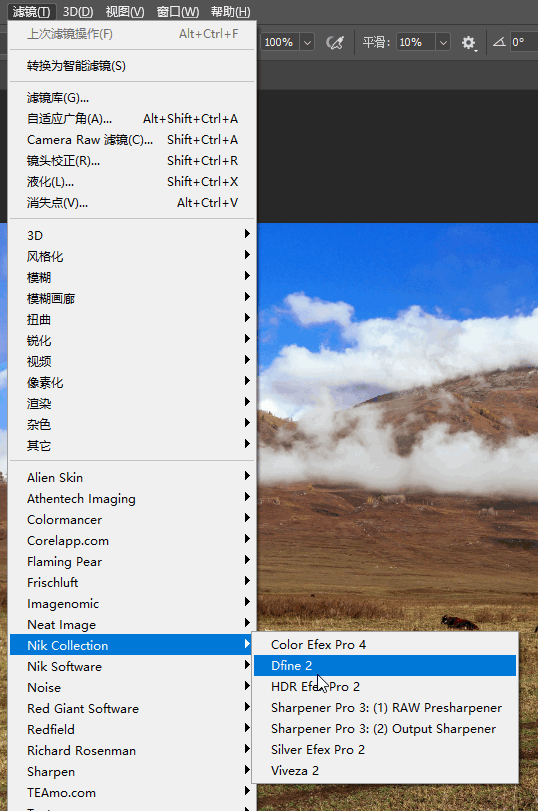
打开插件后,Dfine 2 会自动对图片进行分析、取样、降噪计算。等几秒过后,进度条显示绿色文字 “已应用自动生成配置文件”,降噪就自动完成了。
90%的图片都只需要 “打开 - 等自动分析完成 - 确定”这三步,完全智能化、自动化,轻松完成图片降噪。
# 手动取样
Dfine 降噪算法的第一步,就是对整个图片进行分析,找到其中可能的大片纯净区域,用于进行噪点分析。
上面“自动测量”的结果是,插件对天空和黑色阴影部分进行了 4 个取样(下图中图像里四个矩形小框),制定相应的降噪计划。
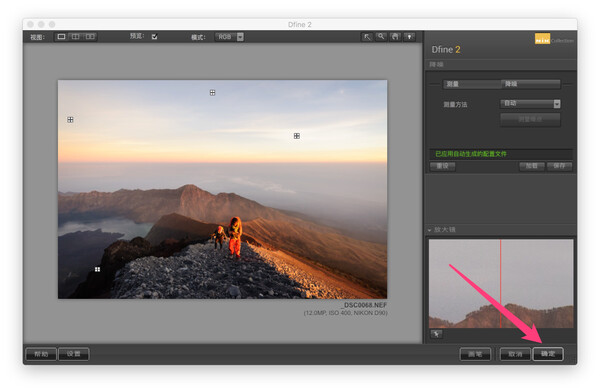
由于纯色的雾气并没有被取样到,导致自动分析的结果并不完美,放大后发现灰色雾气中,还有大量可见噪点。
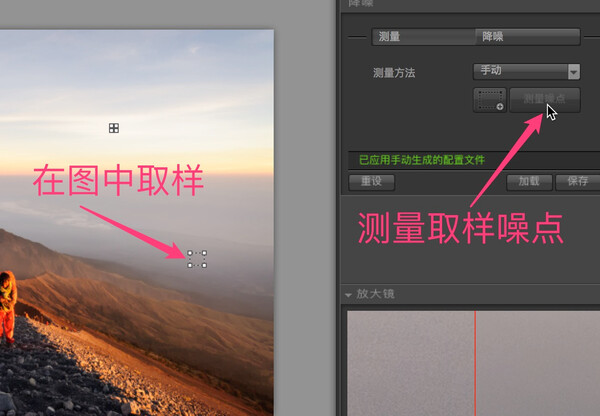
遇到这种情况,我们需要手动添加测量区域。在右上角面板中,测量方法选择手动。
之后出现了 2 个新的按钮,先点击第一个“添加矩形框”。
然后在图中需要进行噪点取样的地方,用鼠标放置矩形框,再点击“测量噪点”按钮。这样我们新添加的取样区域也会被 Dfine 2 插件分析。
待进度条显示“已应用手动生成的配置文件”后,Dfine 分析降噪就完成了,可以看到这次降噪强度明显更大了,灰色雾气中的噪点也消失了。
# 改变全图/区域的降噪强度
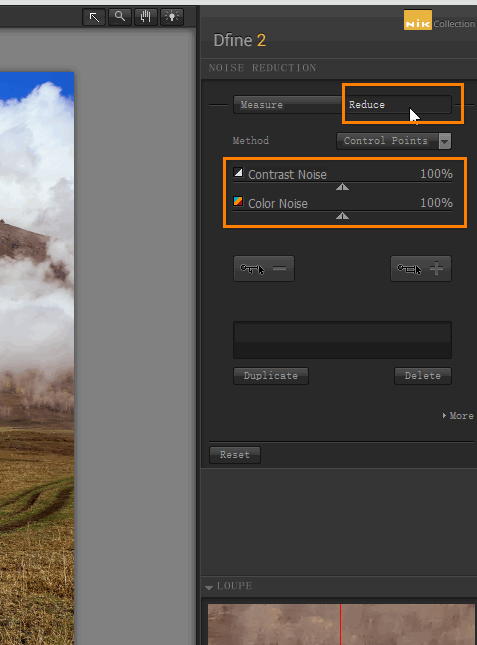
除了重新取样,我们还可以通过滑块来改变我们的降噪强度。
选择 Dfine 2 右上角的“降噪”选项,此时面板中会出现“对比度噪点”和“颜色噪点”这两个滑块。
除了全图降噪强度的改变外,我们还可以通过添加控制点的方式,对局部的降噪强度进行控制。
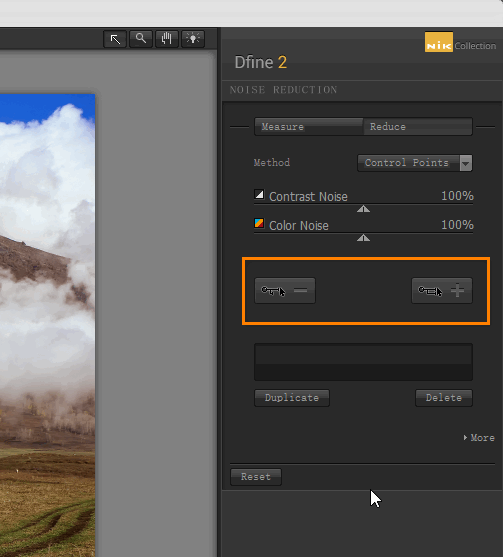
控制点使用的是 Nik 和手机 Snapseed 中独有的 U-point 技术。控制点控制的,是
圆圈范围内,和中心在颜色、纹理上近似的区域。这个技术可以自动识别出不同物体的边缘,非常的智能。
在图像中添加控制点后,控制点周围会出现3个小滑块,分别控制:影响区域大小、对比度降噪强度和颜色降噪强度。这样我们就可以对某个区域加强降噪,某个区域减少降噪了。
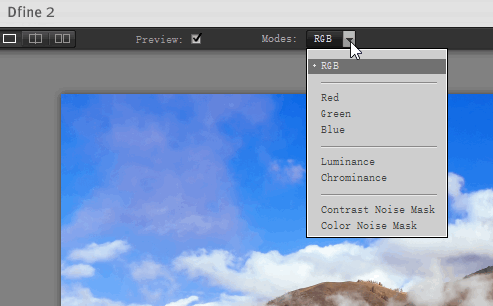
如果我们把Dfine面板上方中部的预览“模式”,从“RGB”改为“对比度噪点遮罩”,我们就可以看到这些控制点作用的效果了。
中灰区域是100%强度降噪的地方。颜色越深的地方,降噪强度越低(黑色区即0%强度,没有降噪)。颜色越浅的地方,降噪强度越高(白色即200%降噪强度)。
# 改变某种颜色的降噪强度
除了控制点可以对区域降噪外,更方便的方法是用颜色来识别范围。比如蓝色的天空和水面,灰色的雾气等等,都是我们常常需要加强降噪强度的地方。
在Dfine 2中,我们可以把降噪方式从“控制点”改成“颜色范围”。
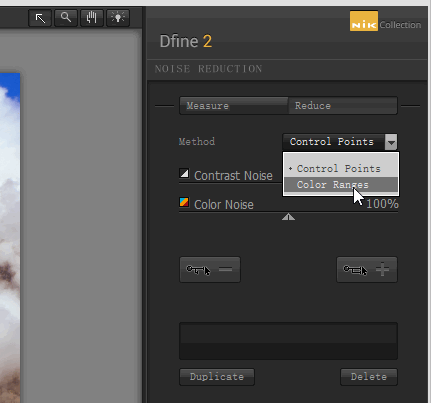
这样我们就选择了全图的类似颜色区域,把“对比度噪点”提高到200%,强化这部分的降噪效果。
# Dfine 2总结
- Dfine 2是免费的Nik Collection插件集中的降噪神器。
- 90%的照片,只需要“打开Dfine 2-等待自动分析完成-点击确定”三步,就可以自动降噪。
- 我们还可以通过手动取样,和调整2个降噪强度滑块,来改变降噪的效果。
- 我们可以用控制点,以及颜色范围,对照片的特定区域强化或者减弱降噪效果。