
# VSCode
# 快捷键
# 23个鲜为人知的VSCode快捷键
| 序号 | 快捷键 | 功能 |
|---|---|---|
| 1 | CTRL + , | 打开用户设置 |
| 3 | CTRL + R | 切换工作区 |
| 4 | ALT + Z | 切换自动换行(超长行换行显示) |
| 8 | CTRL + TAB | 切换 tabs |
| 9 | SHIFT + ALT + I | 在所选的每一行的末尾插入光标(在选定区域中快速创建多个光标很有用) |
| 10 | CTRL + L | 选中当前行 |
| 11 | CTRL + SHIFT + L | 选中所有找到的匹配项 |
| 12 | CTRL + F2 | 选中所有匹配项 |
| 13 | CTRL + SHIFT + SPACE | 查看参数定义 |
| 14 | SHIFT + ALT + F | 格式化代码 |
| 15 | CTRL + K CTRL + F | 格式化选择部分 |
| 16 | F12 | 转到定义 |
| 17 | ALT + F12 | 查看定义 |
| 19 | CTRL + K CTRL + X | 裁剪尾随空格 |
| 20 | CTRL + K R | 在资源管理器中显示活动文件 |
| 21 | CTRL + SHIFT + H | 替换文件 |
| 22 | CTRL + K V | 打开 MarkDown 侧边预览 |
| 23 | CTRL + K Z | 切换禅模式 |
# 很常用
| 快捷键 | 功能 |
|---|---|
Ctrl+SHIFT+P,F1 | 展示全局命令面板 |
Ctrl + . | 快速解决 Quick Fix |
Shift + F12 | 显示引用 Show References |
Alt + C / R / W | 切换区分大小写/正则表达式/整个词 Toggle case-sensitive / regex / whole word |
F2 | 重命名符号 Rename Symbol |
Ctrl+P | 快速打开最近打开的文件 |
Ctrl+Shift+N | 打开新的编辑器窗口 |
Ctrl+Shift+W | 关闭编辑器 |
Ctrl + X | 剪切 |
Ctrl + C | 复制 |
Alt + up/down | 移动行上下 |
Shift + Alt up/down | 在当前行上下复制当前行 |
Ctrl + Shift + K | 删除行(本机改成了ctrl+y,保持与idea同步) |
Ctrl+Y | 删除行 |
Ctrl + Enter | 在当前行下插入新的一行 |
Ctrl + Shift + Enter | 在当前行上插入新的一行 |
Ctrl + Shift + | | 匹配花括号的闭合处,跳转 |
Ctrl + ] 或 [ | 行缩进 |
Home | 光标跳转到行头 |
End | 光标跳转到行尾 |
Ctrl + F4, Ctrl + W | 关闭窗口 |
Ctrl+K+S | 查找功能,显示快捷键 |
Ctrl + P | 快速打开 Quick Open,最近打开的文件 |
Ctrl + G | 转到行... Go to Line... |
F8 | 转到下一个错误或警告 Go to next error or warning |
Shift + F8 | 转到上一个错误或警告 Go to previous error or warning |
Alt + ←/→ | 返回/前进 Go back / forward |
Ctrl + F | 查找 Find |
Ctrl + H | 替换 Replace |
Alt + Enter | 选择查找匹配的所有出现 Select all occurences of Find match |
# 多光标
| 快捷键 | 功能 |
|---|---|
Alt +单击 | 插入光标 Insert cursor |
# 一般常用
| 快捷键 | 功能 |
|---|---|
Ctrl + Home | 跳转到页头 |
Ctrl + End | 跳转到页尾 |
Ctrl + up/down | 行视图上下偏移 |
Alt + PgUp/PgDown | 屏视图上下偏移 |
Ctrl + Shift + [ | 折叠区域代码 |
Ctrl + Shift + ] | 展开区域代码 |
Ctrl + / | 添加关闭行注释 |
Shift + Alt +A | 块区域注释 |
Alt + Z | 添加关闭词汇包含 |
# 常见问题
# 1.rg.exe占用的高CPU
在VScode中文件->首选项->设置
搜索"search.followSymlinks":true,然后设置为false就可以解决问题了。
# 2.git总是提示输入用户名密码的解决记录
git改过密码后,再用命令行pull代码(举个例子),就会每次让你输入用户名密码,很麻烦,比如:
git pull origin dev:dev
1
输入用户名密码,ok了
- 解决办法就是加上本地凭证
git config --global credential.helper store
git pull origin dev:dev
1
2
2
输入用户名密码,ok 了
git pull origin dev:dev
1
ok了
# 常见设置
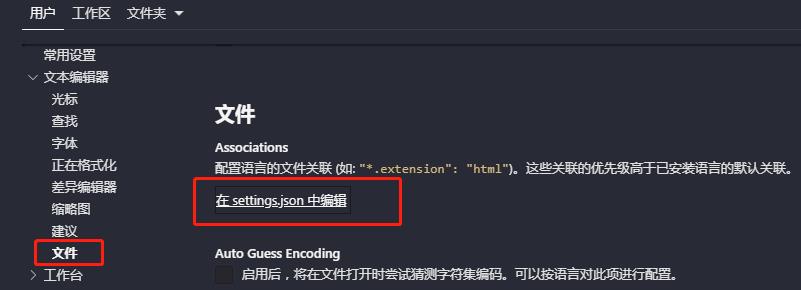
"workbench.colorCustomizations": {
        "editor.selectionBackground": "#f55229"
    },
1
2
3
2
3
# 设置编辑器字体
"editor.fontFamily": "'JetBrains Mono','Courier New'",
1
# 新功能
# 原生支持Jupyter笔记本
微软VS Code已原生支持Jupyter笔记本,再也不用打开网页调试了
# 主题
VSCode Great Icons: 一款很精美的文件图标主题Umi:很柔和的一款主题Universe:一款比较柔和的暗色调主题,很喜欢。Dainty:很不错的一款主题,提供亮色和暗色调One Dark ProTODO HighlightVibrancy:毛玻璃背景效果(Windows能调节透明度;Mac不能调整,只能用默认的)GlassIt-VSC(毛玻璃透明效果)Noctis:据说很牛Slack ThemeMaterial Theme
# debug
{
  "version": "0.2.0",
  "configurations": [
    {
      "name": "Debug Main Process",
      "type": "node",
      "request": "launch",
      "cwd": "${workspaceRoot}",
      "runtimeExecutable": "${workspaceRoot}/node_modules/.bin/electron",
      "windows": {
        "runtimeExecutable": "${workspaceRoot}/node_modules/.bin/electron.cmd"
      },
      "args" : ["."]
    }
  ]
}
1
2
3
4
5
6
7
8
9
10
11
12
13
14
15
16
2
3
4
5
6
7
8
9
10
11
12
13
14
15
16