
# 不要让畸变毁了你的照片
摄影中很容易犯的一个错误,就是过于关注照片的曝光和色彩,而忽视了
畸变、色差、污点给照片带来的巨大破坏。
- 桶形畸变
- 枕形畸变
- 透视畸变
- 晕影
- 色差
- 污点
# 镜头校正
镜头内部是由一系列凸透镜和凹透镜组成的。这样不可避免的就带来了枕形和桶形这两种形状的畸变。
枕形畸变一般出现在长焦镜头中,物体本来的直线会向中间收缩,如同枕头一般。桶形畸变一般发生在广角端,画面边缘的直线向外膨胀,形成桶状。
当我们在 ACR/Lightroom 中打开一张图片,第一步最好不要直接就开始处理曝光和色彩。
而是应该打开面板列表中的第六个面板“镜头校正”,修复镜头带来的畸变、晕影和色差。
晕影也是镜头内部复杂结构所带来的。晕影又称为“暗角”,顾名思义就是照片周围会比中心暗一些。- 在
大光圈的情况下,这种晕影尤其明显。
- 在
校正量则显示了现在扭曲度和晕影的校正量,默认情况下是 100%。如果我觉得原来桶形畸变的效果挺好的,那我可以把扭曲度滑块左移,降低扭曲度的校正量。
- 除了畸变和晕影,镜头常常还会出现
色差。- 色差表现为照片中
高光与暗部交界处,呈现出带有绿色或者紫色的边缘。比如放大教堂图片的窗户部分,可以看到亮光与玻璃框交界的地方,出现了绿色和紫色的边缘,这些就是色差。 - 消除色差也非常的简单,在“启用配置文件校正”的上面,还有一个“删除色差”的选项。勾选“删除色差”,Adobe Camera Raw 软件就会自动检测照片中的明暗交界处,删除掉绿色和紫色的色边。
- 色差表现为照片中
# 水平和透视校正
我们知道物体看起来都是近大远小的。我们有时为了拍到建筑的全貌,镜头不得不向上仰,这样就会出现下大上小的情况,原本平行的线条变成了汇聚的斜线。这种畸变我们成为透视畸变。
有的时候我们相机拿的不平,照片中应该水平的线条如海平面等并不水平,这种问题我们称为水平线问题。水平线和透视畸变也是可以在 ACR 中轻松校正的。
工具位置
水平和透视校正工具,在早期的 ACR 版本中也是在镜头校正面板下的。
但在最新的 ACR 软件中,你会看到这句提示“Upright 已移动至 Transform 工具”,也就是说这些工具被移动到了箭头所指的 Transform 工具面板中(图标为一个梯形网格)。
(Adobe 的这个移动是有道理的,因为水平线和透视问题并不是镜头本身带来的,而是拍摄角度所致。)
点击“Transform 变换”图标,ACR 右侧就出现了变换面板。上面 1、2、3、4、5、6 所标的是我们最常用的 6 个按钮。下面还有7个手动滑块,99.999%的情况都不会用到。
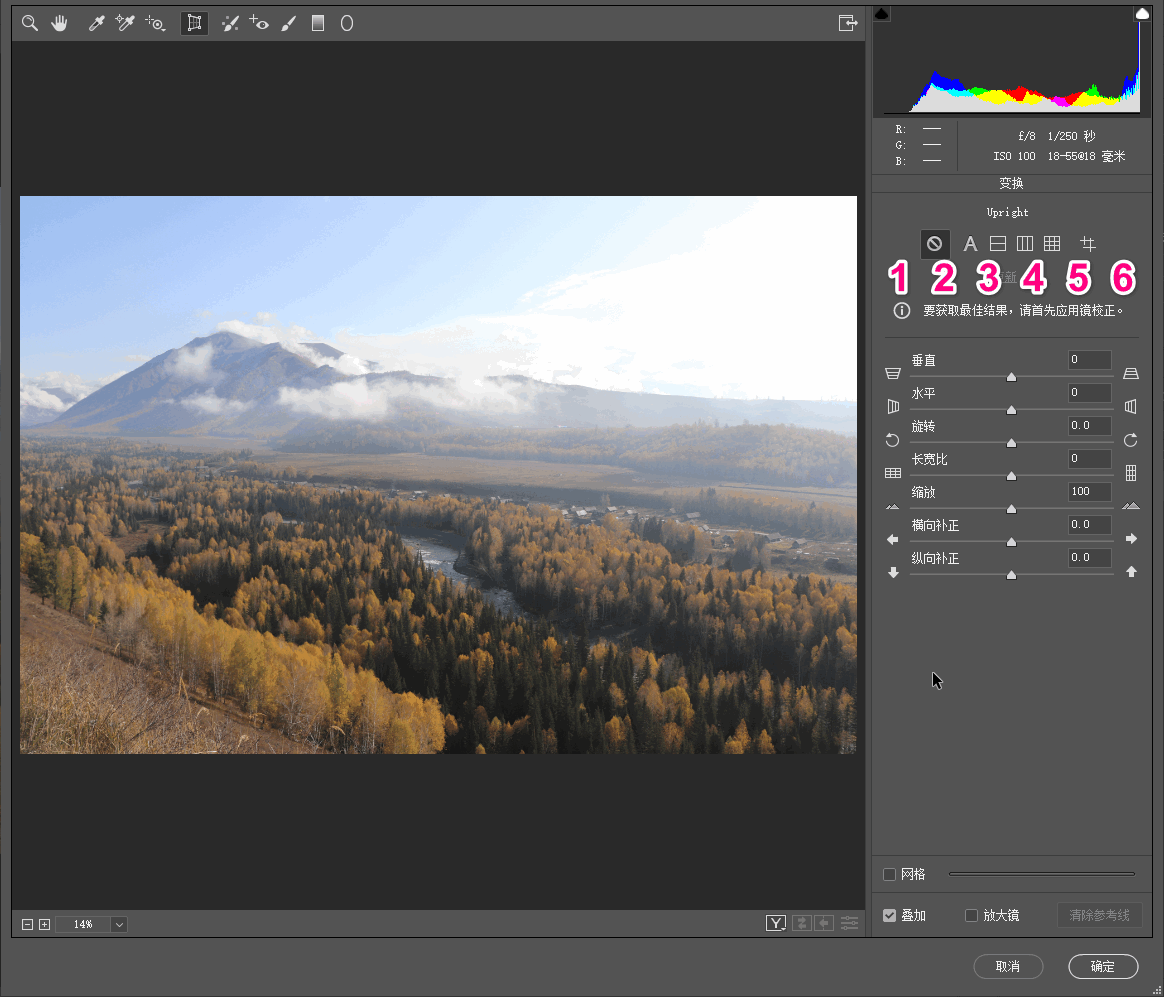
- A 图标,代表了 Auto(自动)校正,点击之后 ACR 软件会自动分析图片,应用相应的水平和透视校正。这是非常智能的一个按钮,60%的情况下都可以准确的做出校正。
- 3 号按钮(图标是正方形中间一根横线),表示只进行水平校正,也就是调整水平线。
- 4 号按钮(图标为正方形中 3 条竖线),就可以应用“水平和纵向透视校正”,也就是先纠正水平线,然后纠正纵向的透视问题。
- 5 号按钮叫“水平、横向和纵向透视校正”(图标为正方形中既有横线又有竖线),也就是除了 4 号按钮校正的水平线和纵向透视外,
还会尝试纠正横向的透视(也就是想把横向的物体都拉回一个平面)。
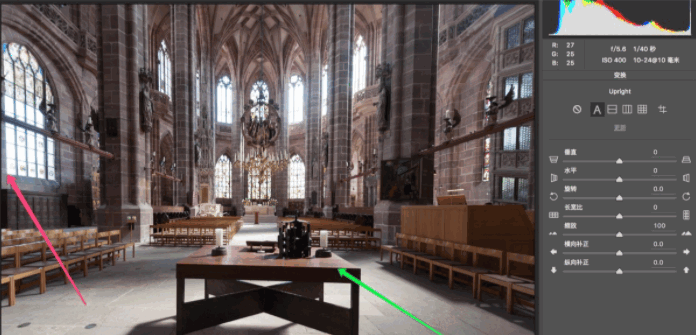
对于大部分照片,我们只需要挨个试下 2-5 这 4 个按钮,看看 ACR 自动处理的效果就行了。但是有时软件并不能很好的分析出照片中的透视情况,比如这张教堂的图片,在我选了 2 号按钮(A 自动校正)的情况下,窗户还是斜的,桌子也是歪的。
- 指导线校正了(6号按钮,图标为交叉的2条水平线和2条垂直线)。(老版的ACR软件中没有这个终极武器,赶快更新吧)
- 我们可以拖动鼠标在图像中画出2-4条指导线。指导线要画在照片里实际上应该水平或者竖直的地方。
一般先画2条竖直方向的指导线,纠正透视畸变。
- 我们可以拖动鼠标在图像中画出2-4条指导线。指导线要画在照片里实际上应该水平或者竖直的地方。
比如左边的窗户边缘,本来应该是竖直的,我就沿着窗户边缘拖动鼠标,画出第一条指导线。(这个时候画面没有变化,因为ACR需要至少2条指导线才能分析图片。)
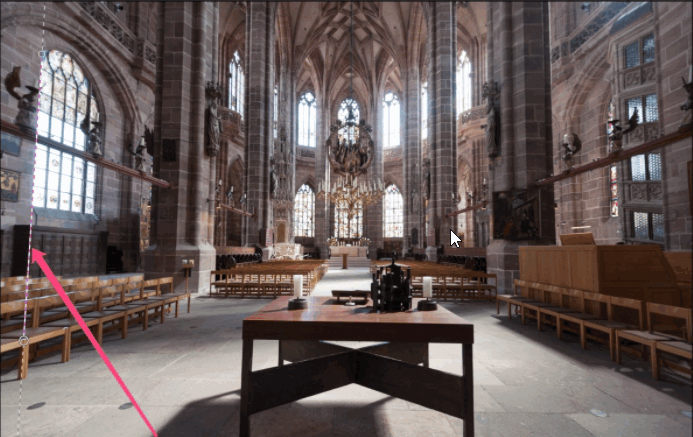
WARNING
右边的墙壁上,也有本来应该垂直的线条,在这也拉一根指导线。(备注:在透视校正前一定要先进行镜头校正,不然这儿的墙壁线条还是桶形畸变弯曲的。。。)
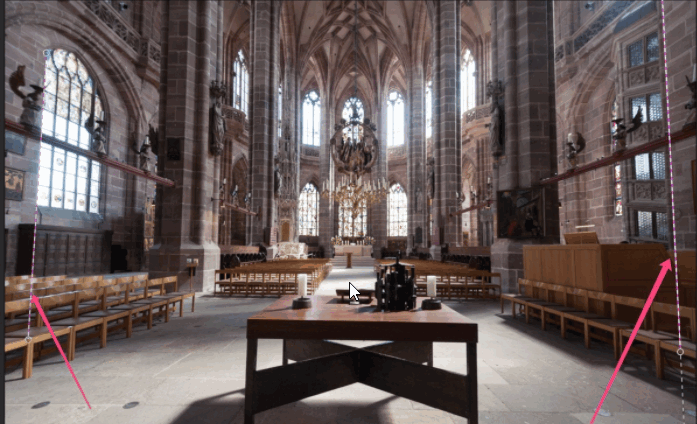
画出第二条线后松开鼠标,奇迹出现,两条指导线所在的线条都变得垂直于地面。不过这个时候桌子还是歪的。
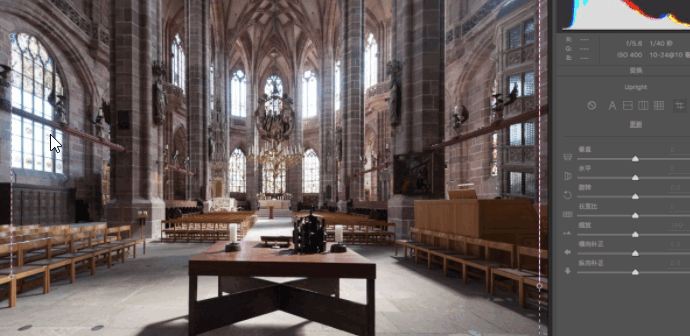
所以再水平画一条指导线,标出水品面,这里我沿着桌子上缘画了一条。
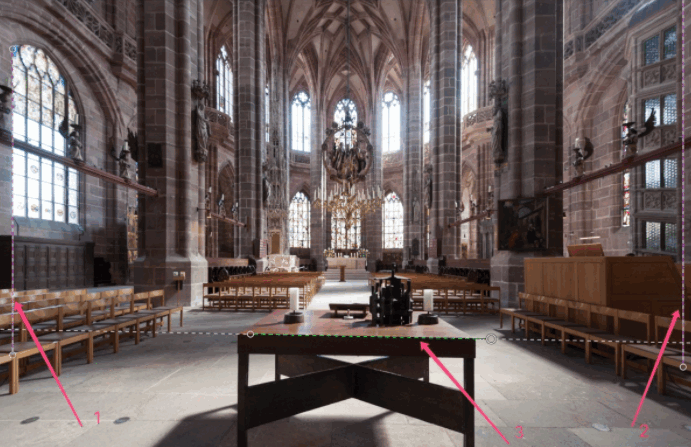
指导线
竖直方向的指导线一般选在画面边缘的位置比较好,因为画面边缘比中心的畸变更加明显。
一般来说一条水平指导线就够了,可以让画面恢复水平。如果画面有横向透视畸变的话,我们还可以画第二条水平指导线,纠正横向畸变。
# 污点去除
擦除污点很简单,选择ACR上方的
“污点去除”工具(笔刷加十字星的图标),鼠标再移动到画面里的时候就会变成画笔形状。改变画笔大小,涂抹在有污点的地方,ACR就会自动寻找相似纹理把这些污点区域覆盖起来啦。