# 设置
# 外观方面
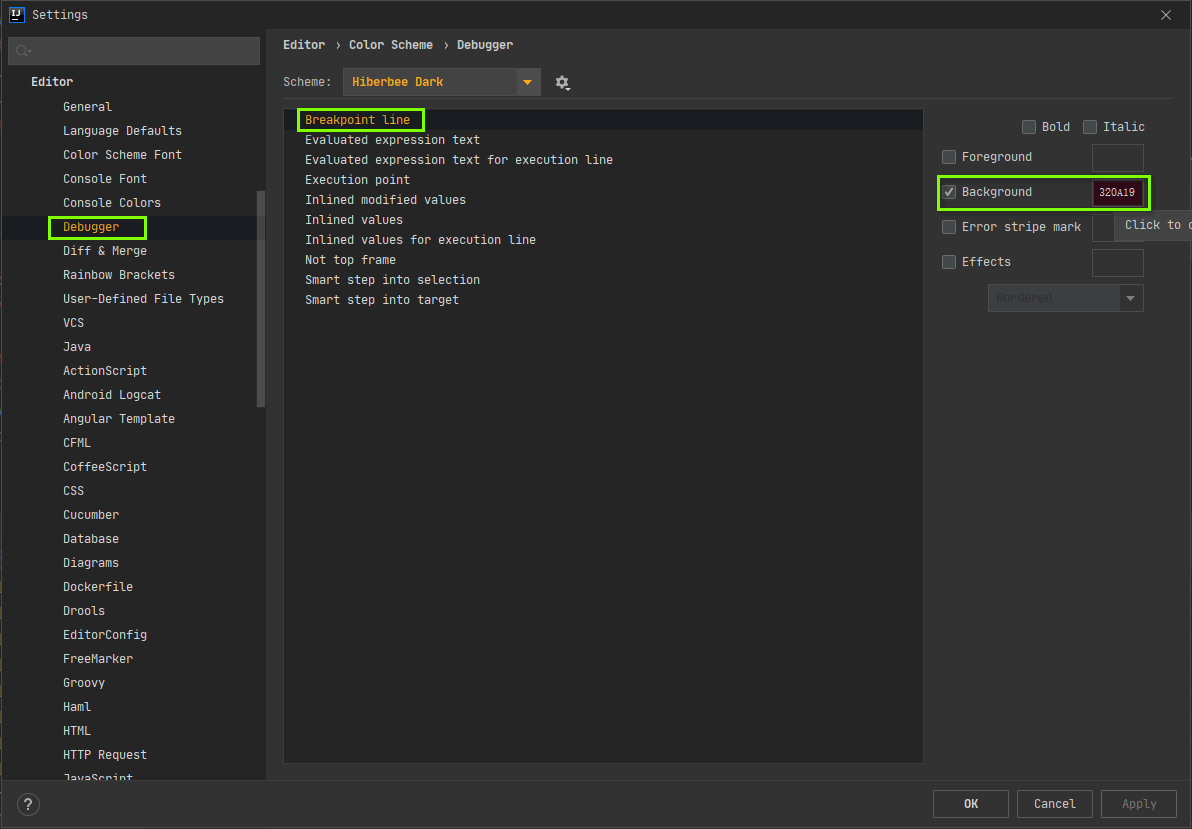
# 设置debugg时断点行的颜色
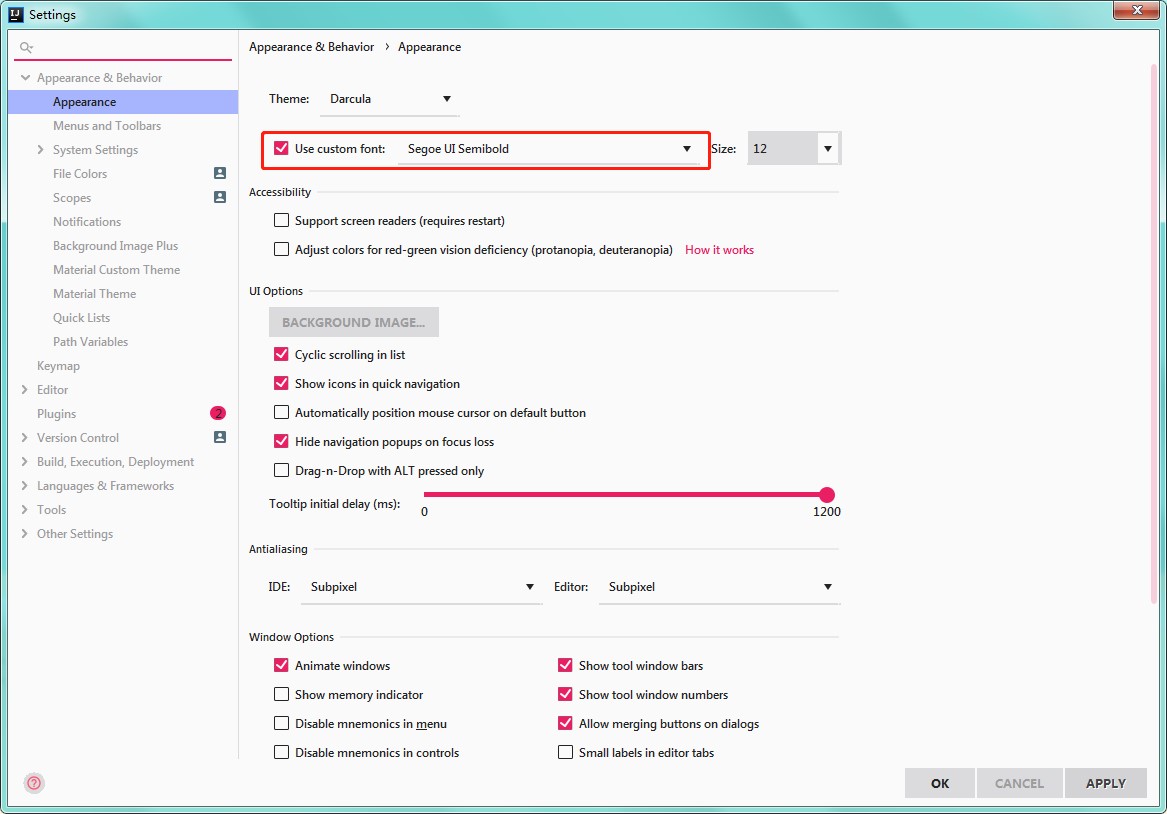
# 设置软件菜单等字体
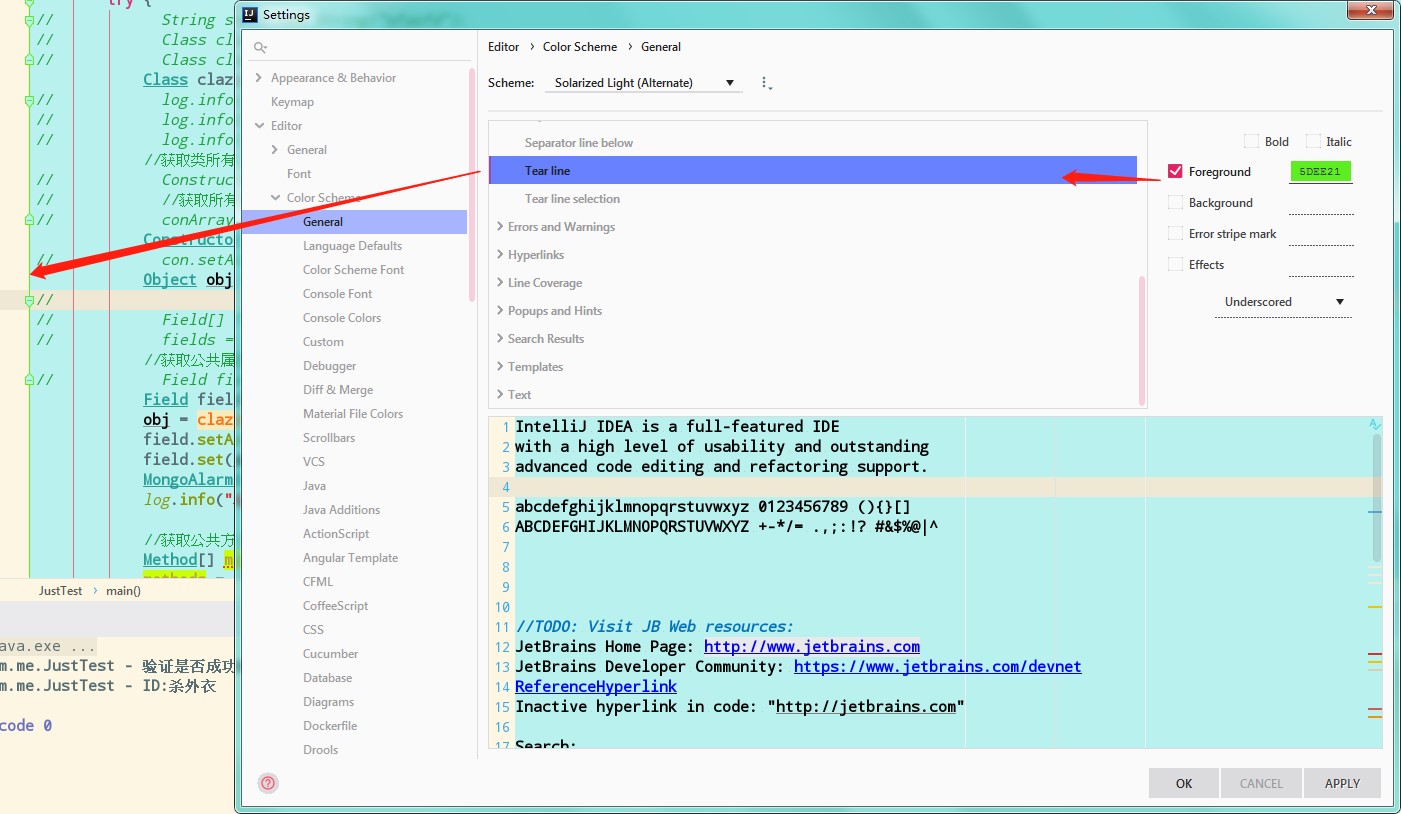
# 折叠线
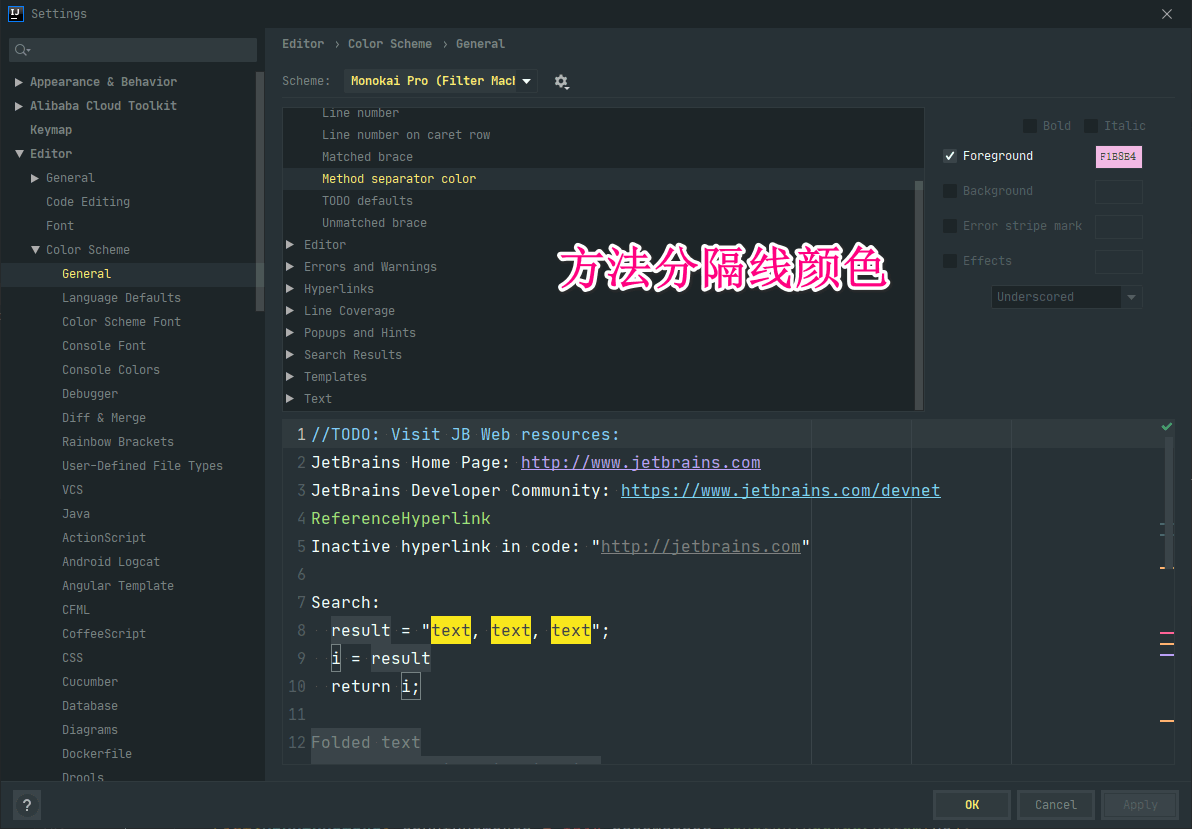
# 方法分隔线
方法分隔线
Setting-->Editor-->General-->Appearance-->show method separators
# 调整最近打开文件的位置
调整最近打开文件的位置
Setting-->Editor-->General-->Editors Tabs-->Tab placement
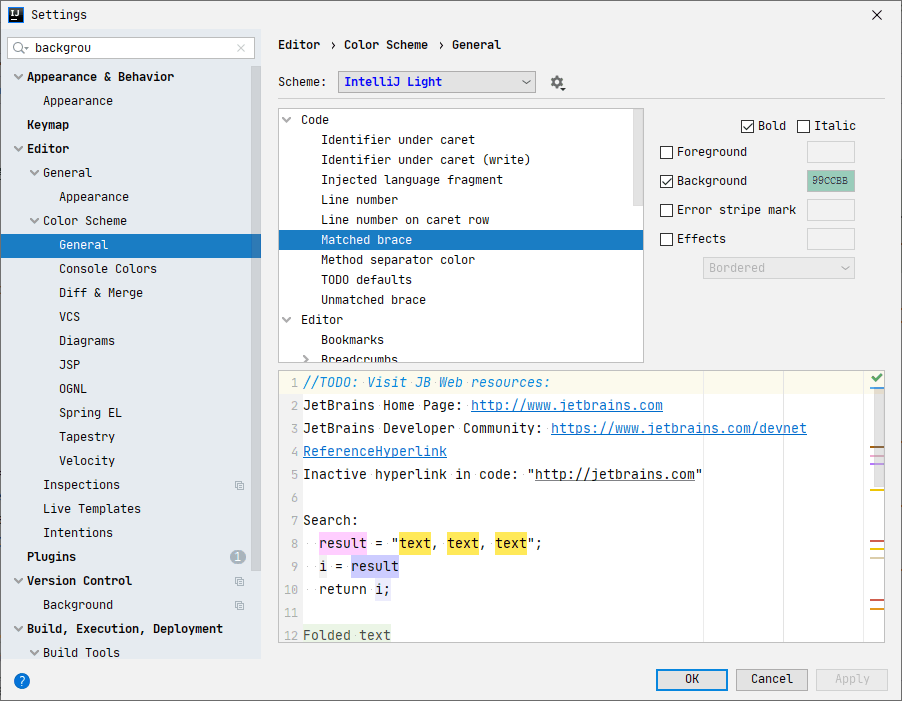
# 括号等匹配时背景色
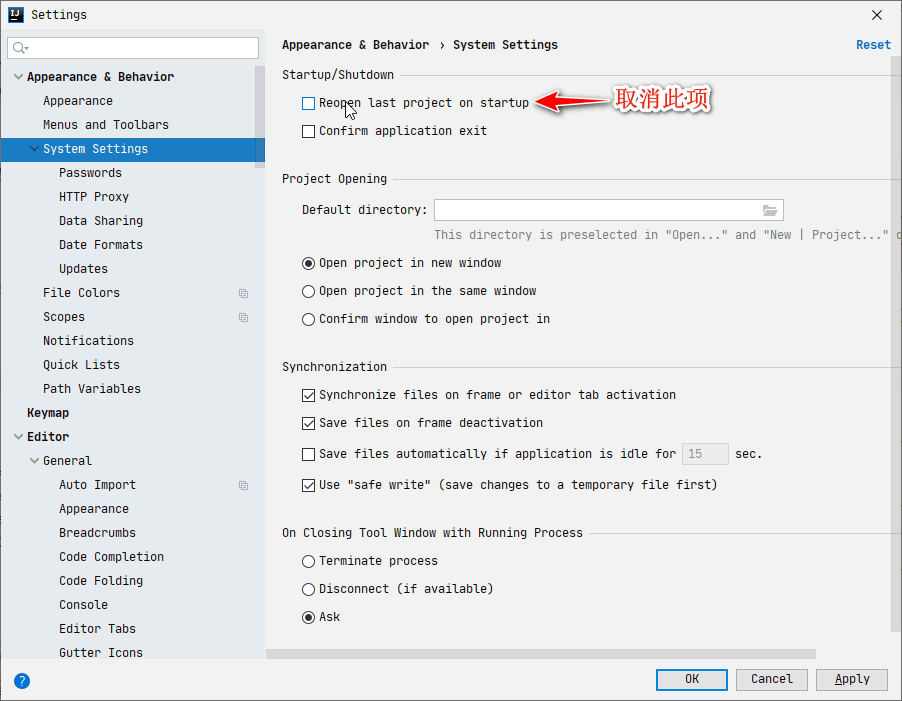
# 启动idea时不自动打开最后关闭时的工程
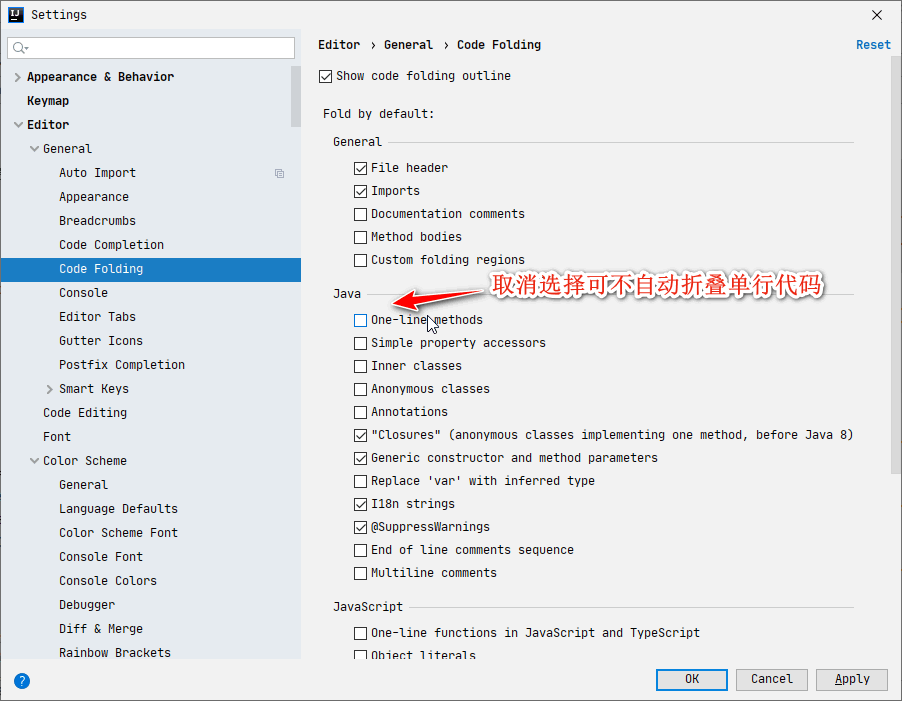
# 取消单行代码自动折叠
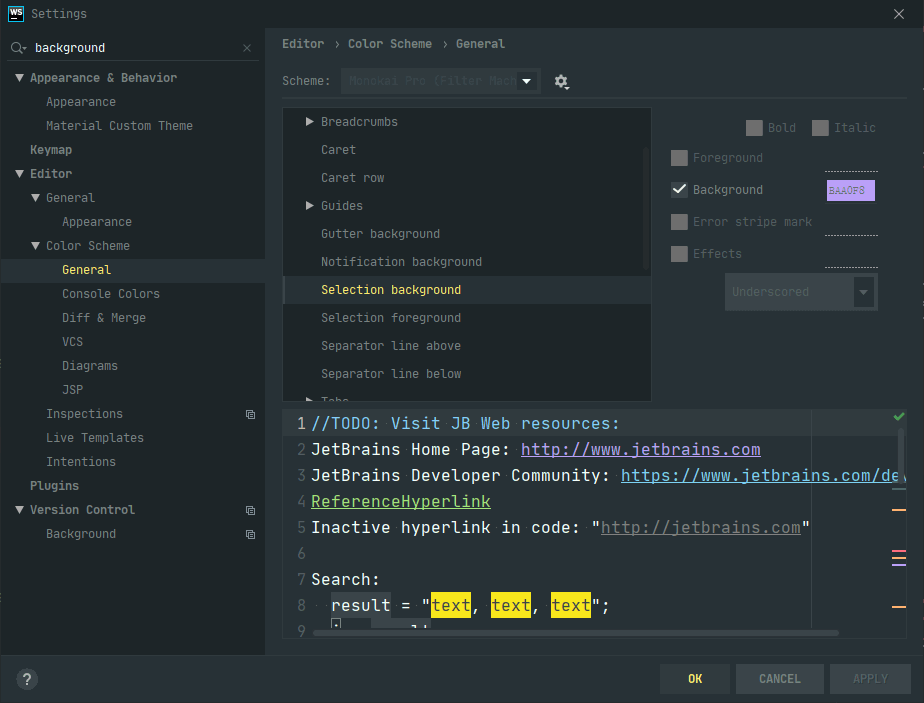
# 设置选中文本的背景色
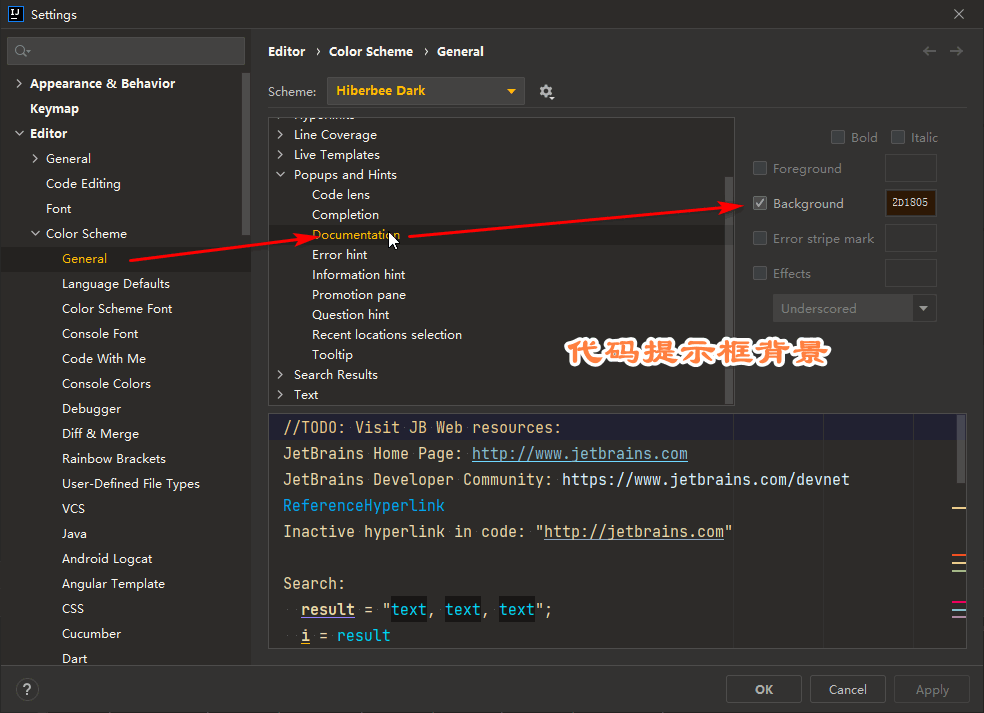
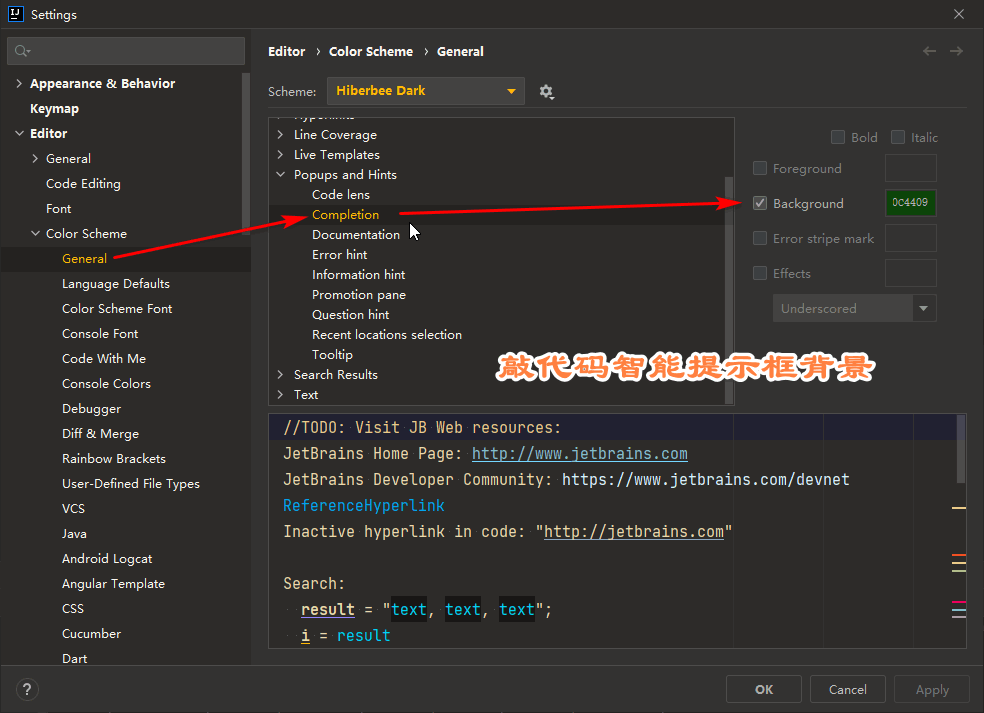
# 修改代码提示框相关
# 快捷键
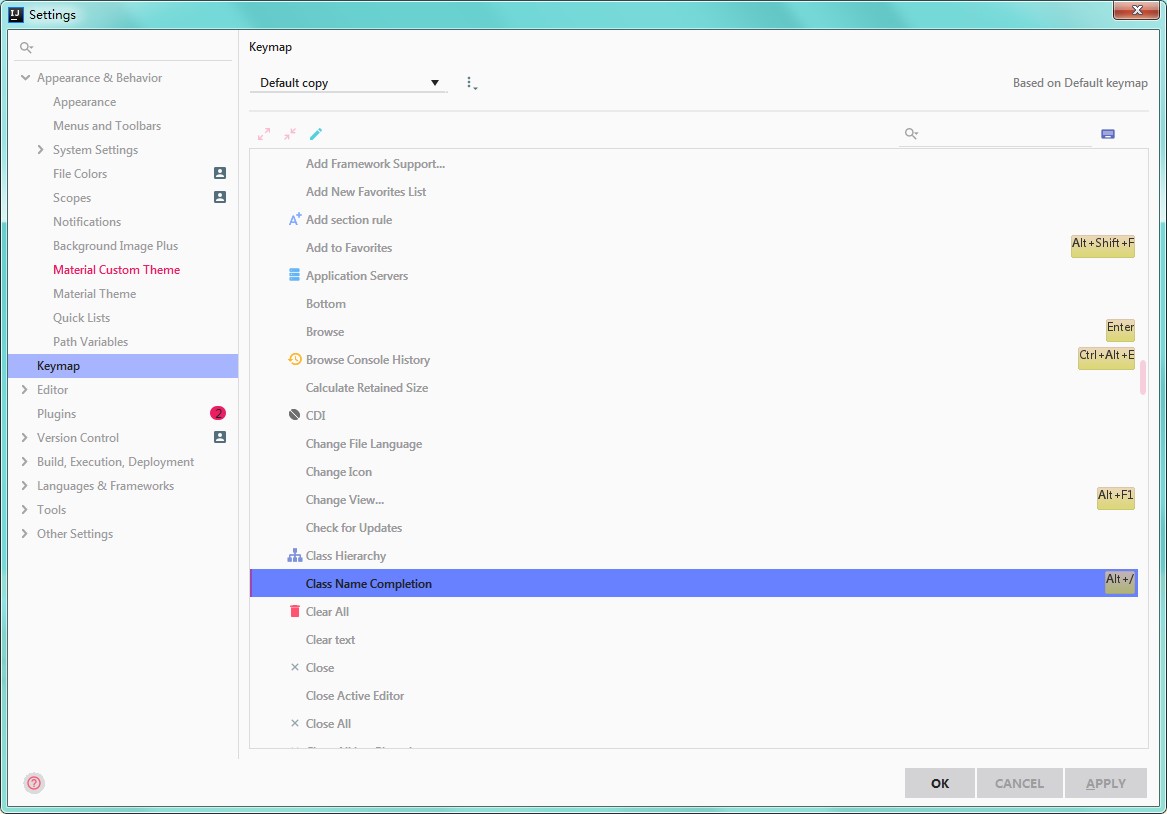
# 自动代码提示
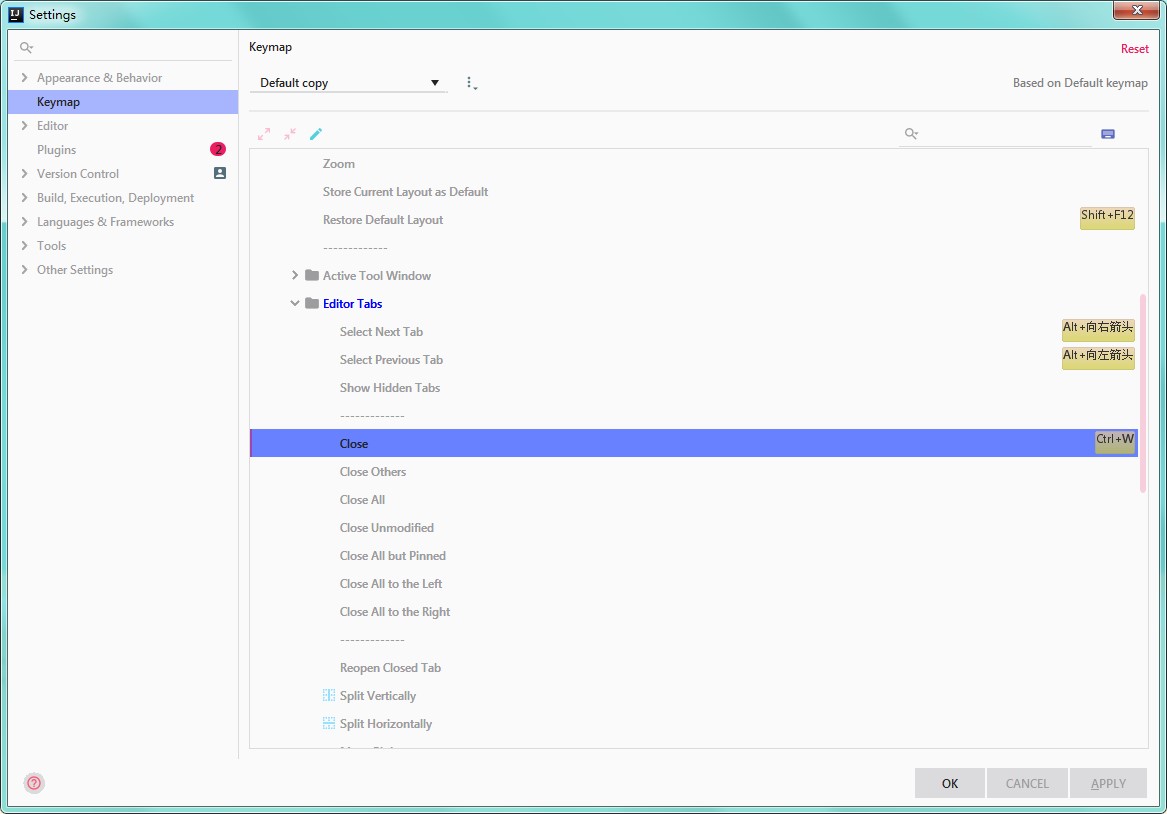
# 关闭标签
# 性能偏好设置
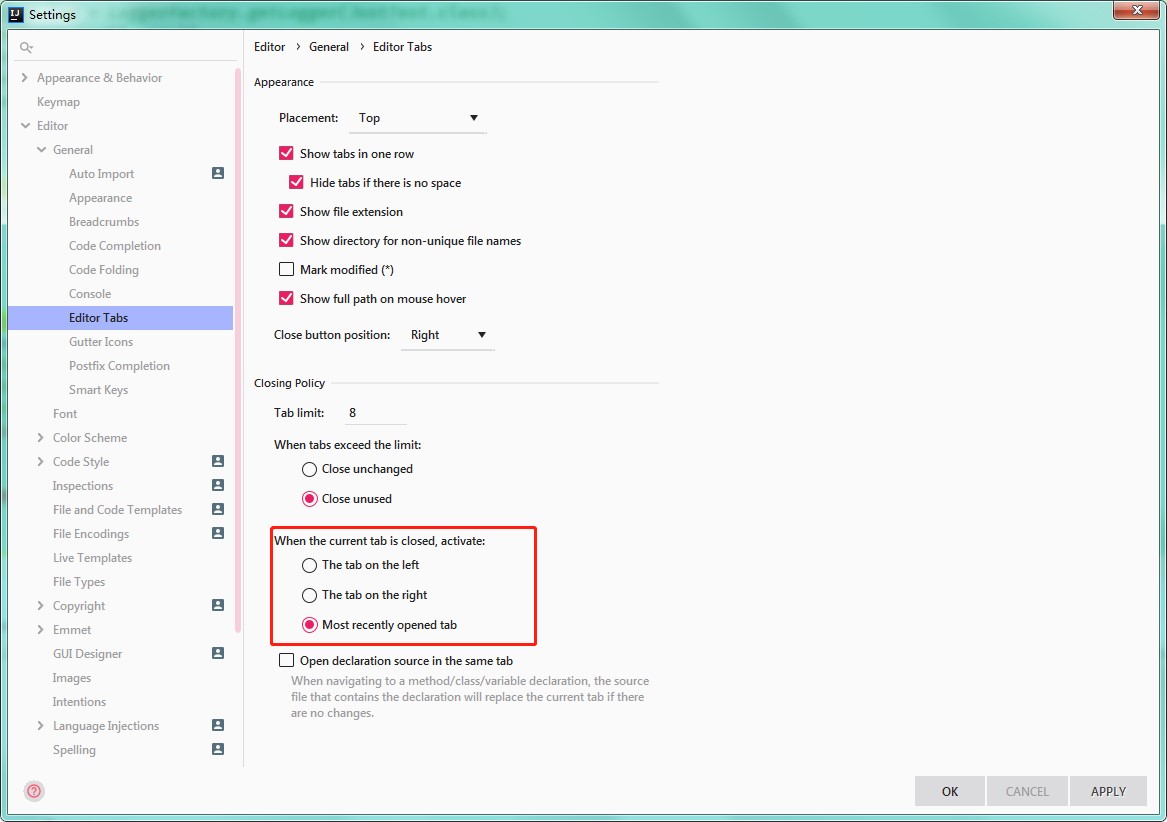
# 关闭tab时打开什么tab
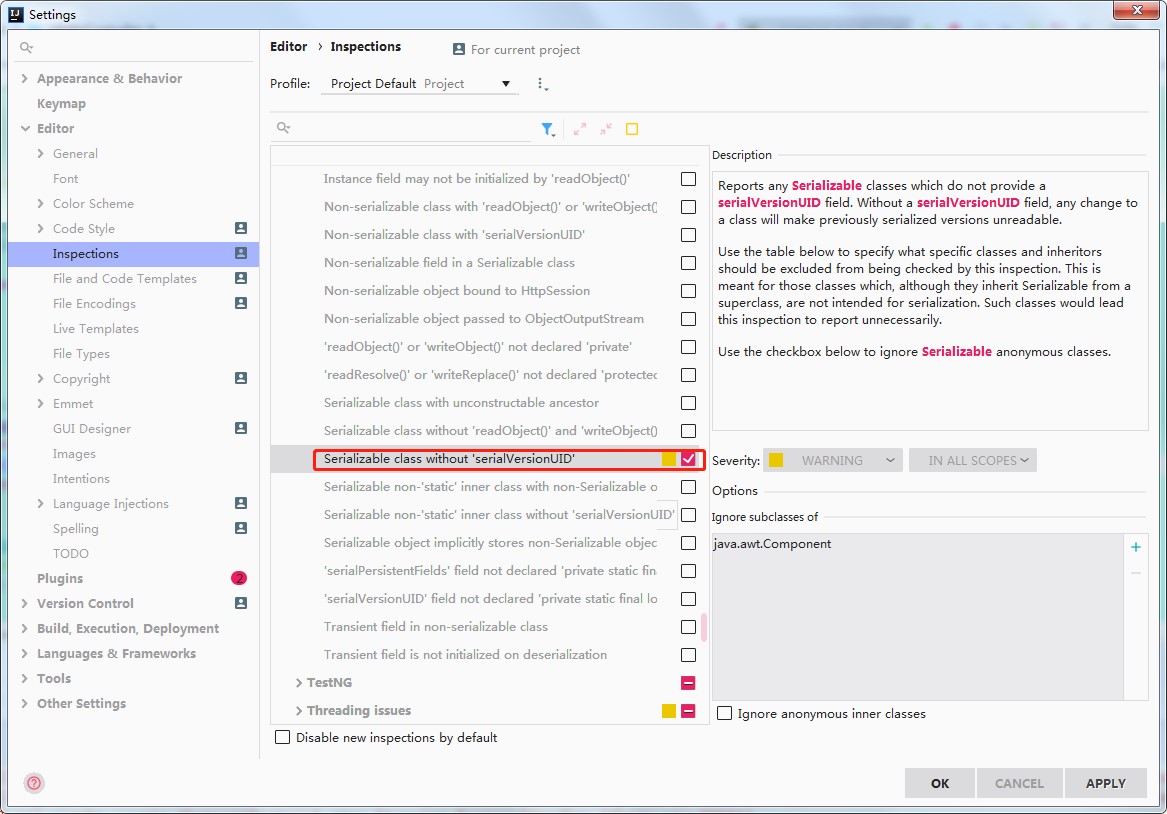
# UUID
快捷键:Alt+Enter
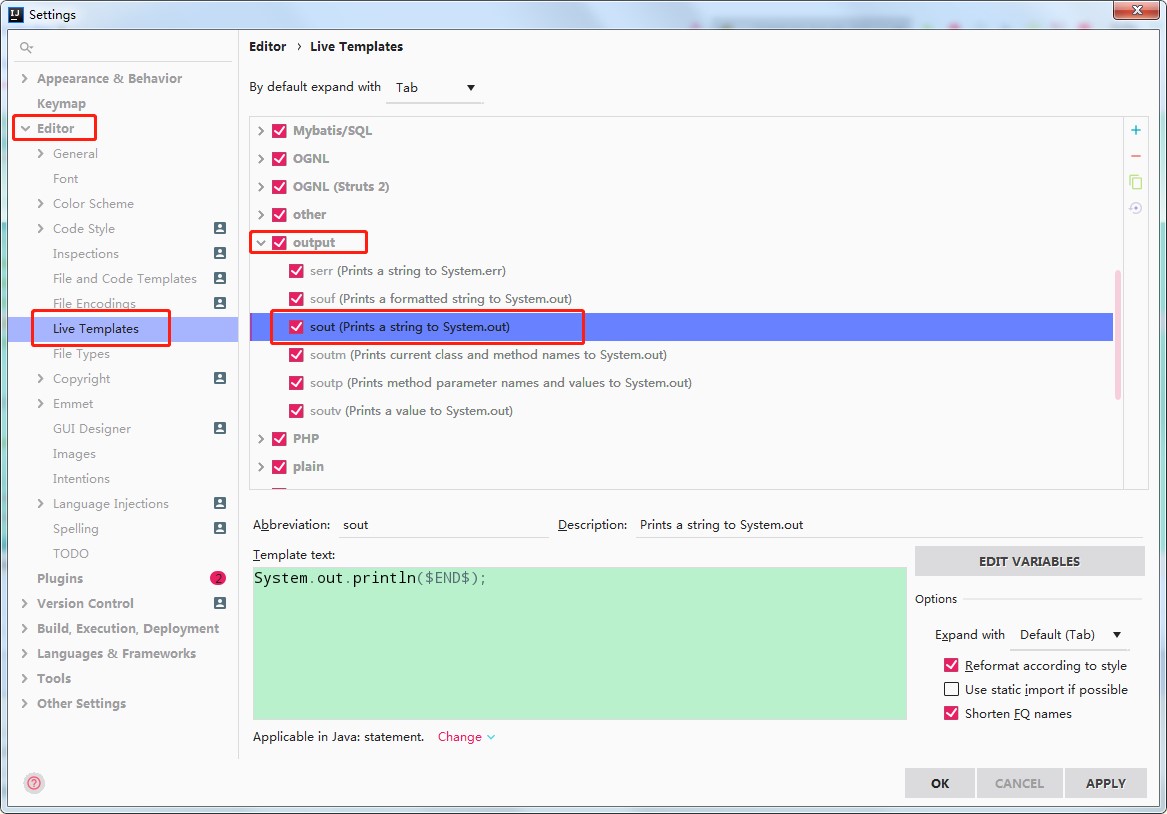
# 类似Eclipse快捷输入printo
# 自动编译开关
TIP
可以考虑不开
# 忽略大小写开关
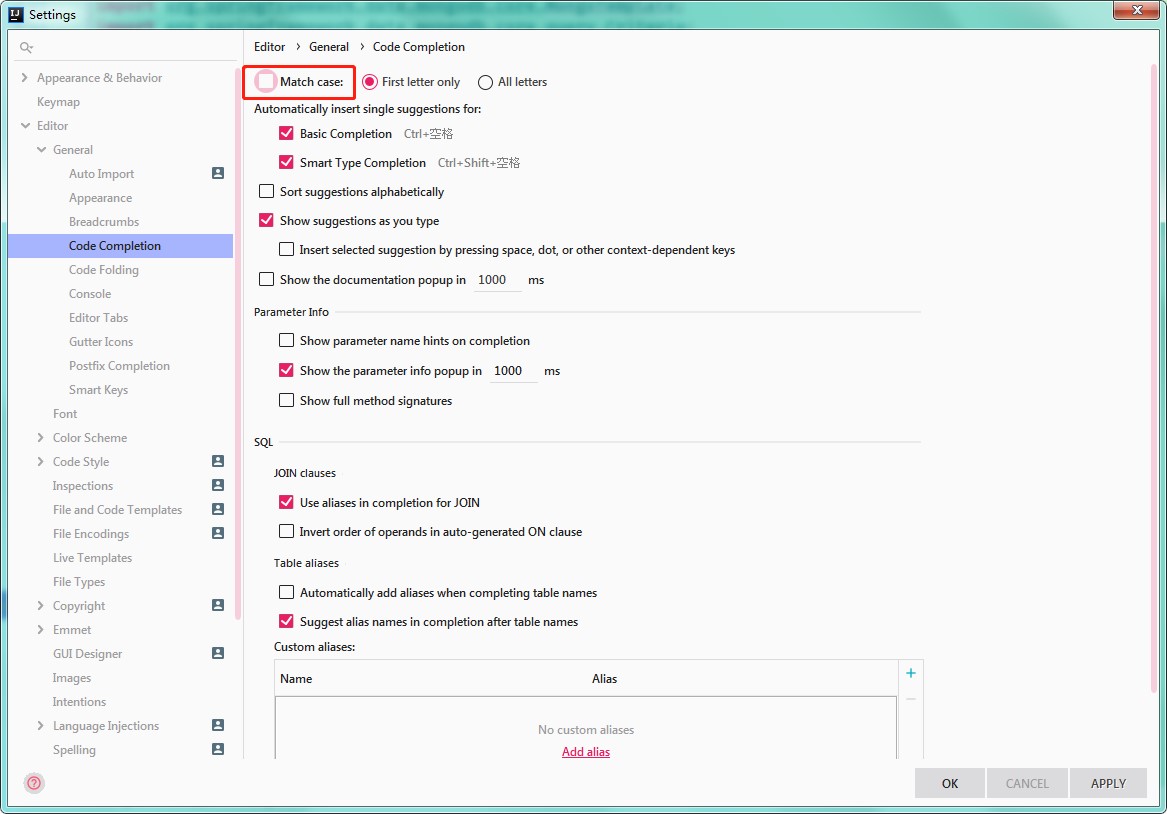
# 设置代码行宽度
TIP
- 在File->settings->Editor->Code Style
- 有人会问,如果输入的代码超出宽度界线时,如何让IDE自动将代码换行?有两种方式!
- 第一种,在上述的“Right margin (columns)”的下方,有“Wrap when typing reaches right margin”选项,选中它,是什么效果呢?
- 随着输入的字符的增加,当代码宽度到达界线时,IDEA会自动将代码换行。
- 第一种方式是在输入代码时触发,还有第二种方式,在File->settings->Code Style->Java中,选中“Wrapping and Braces”选项卡,
- 在“Keep when reformatting”中有一个“Ensure rigth margin is not exceeded”,选中它,是什么效果呢?
- 从配置项的字面意思很容易理解,在格式化Java代码时,确保代码没有超过宽度界线。
- 即输入的代码超出界线后
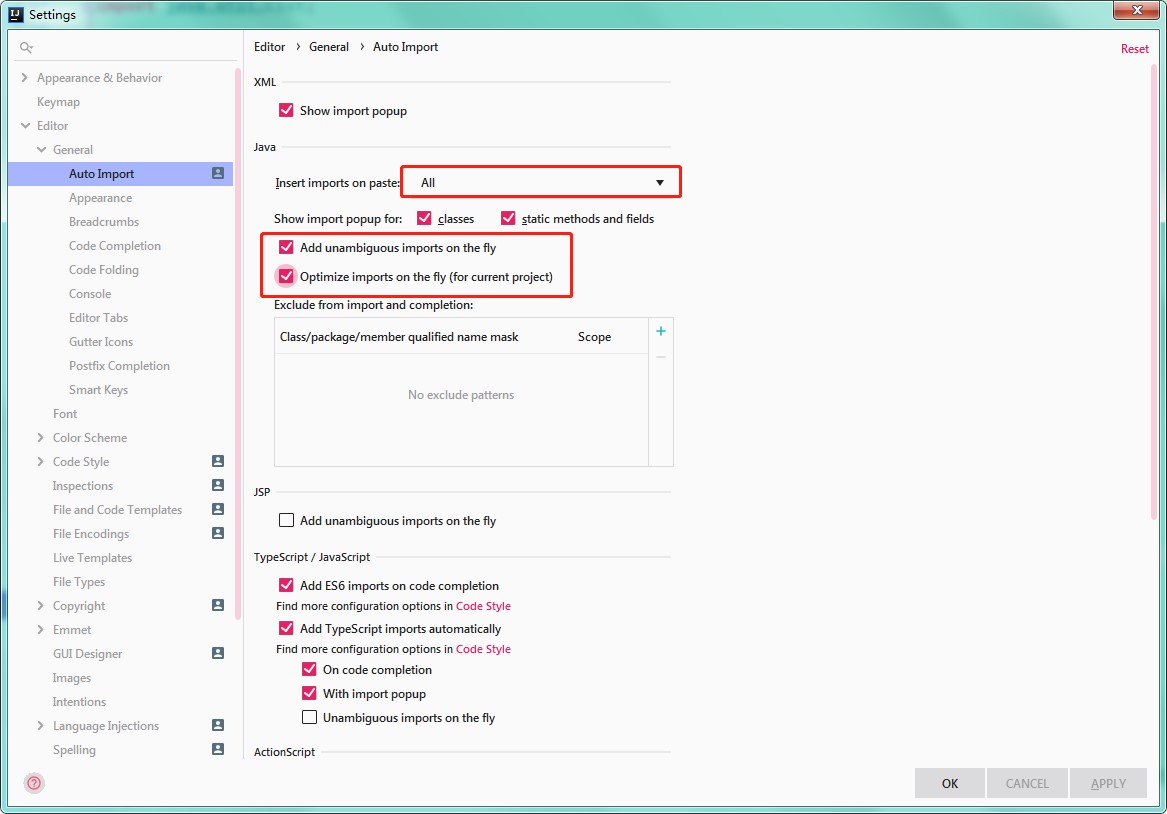
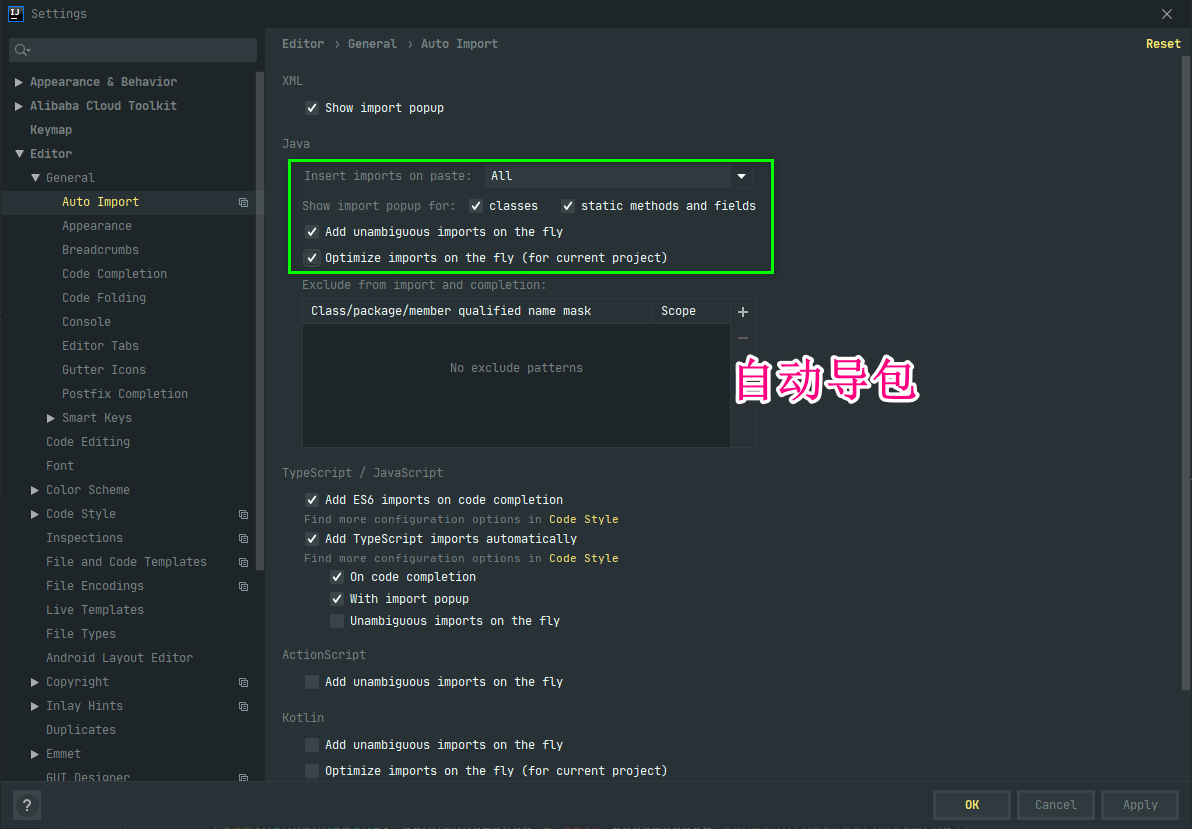
# 智能导包开关
TIP
如下图所示,将
- 自动导入不明确的结构
- 智能优化包
这两个选项勾上。那么有什么效果呢? 你在代码中,只要敲list,就会出现提示,自动导入java.util.List这个类。而这个特性,在eclipse中,是无法做到的。如下图所示:
# 悬浮提示开关
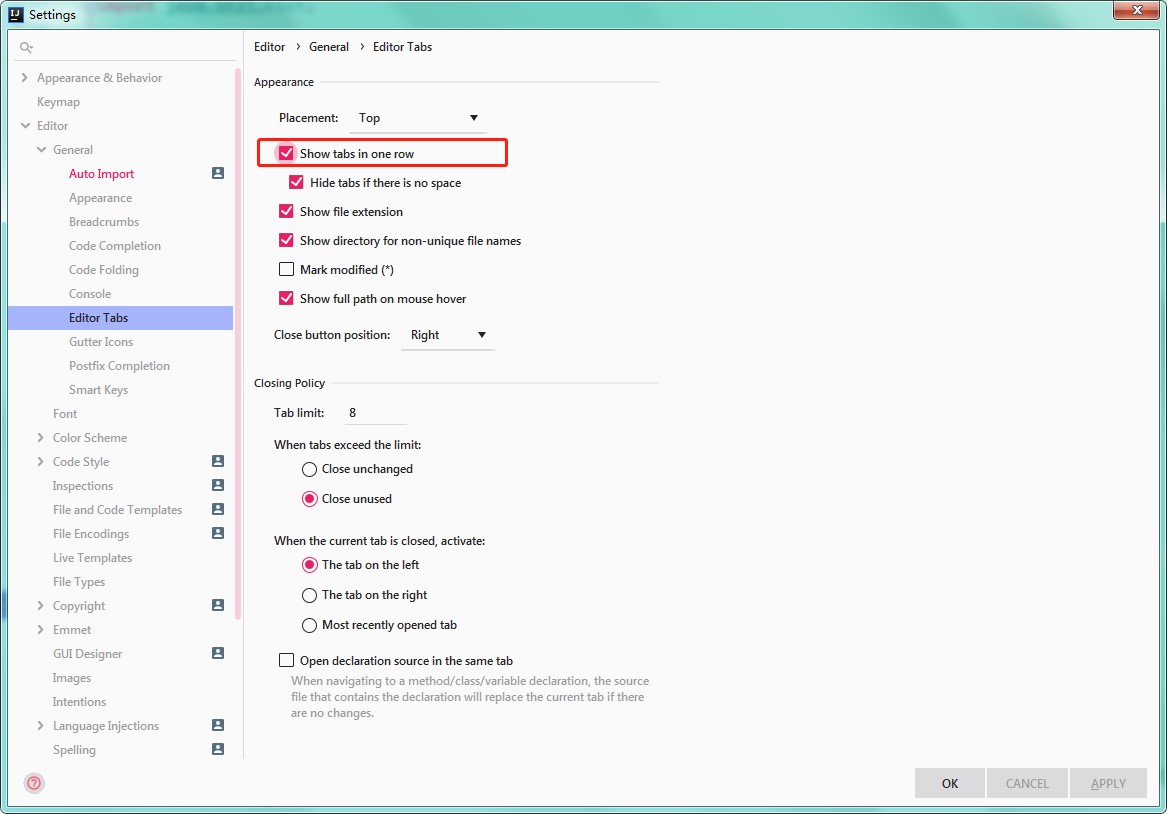
# 取消单行显示tabs的操作
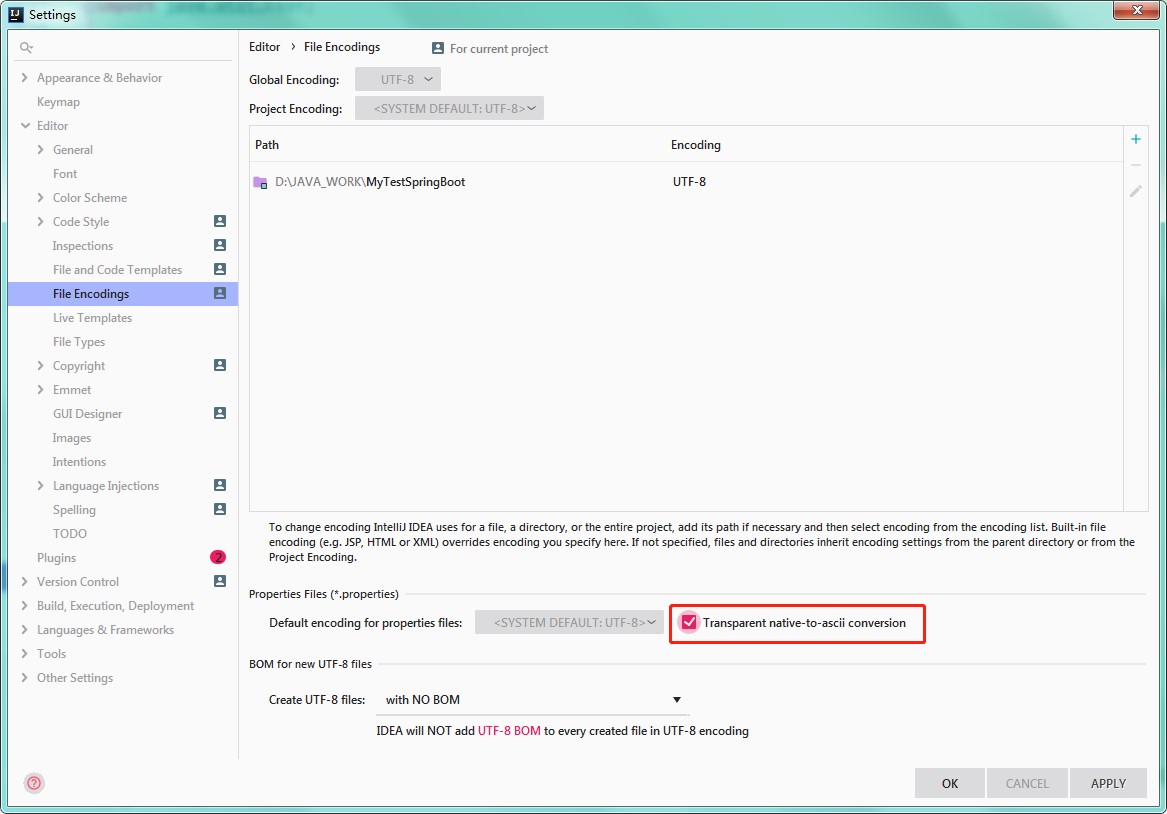
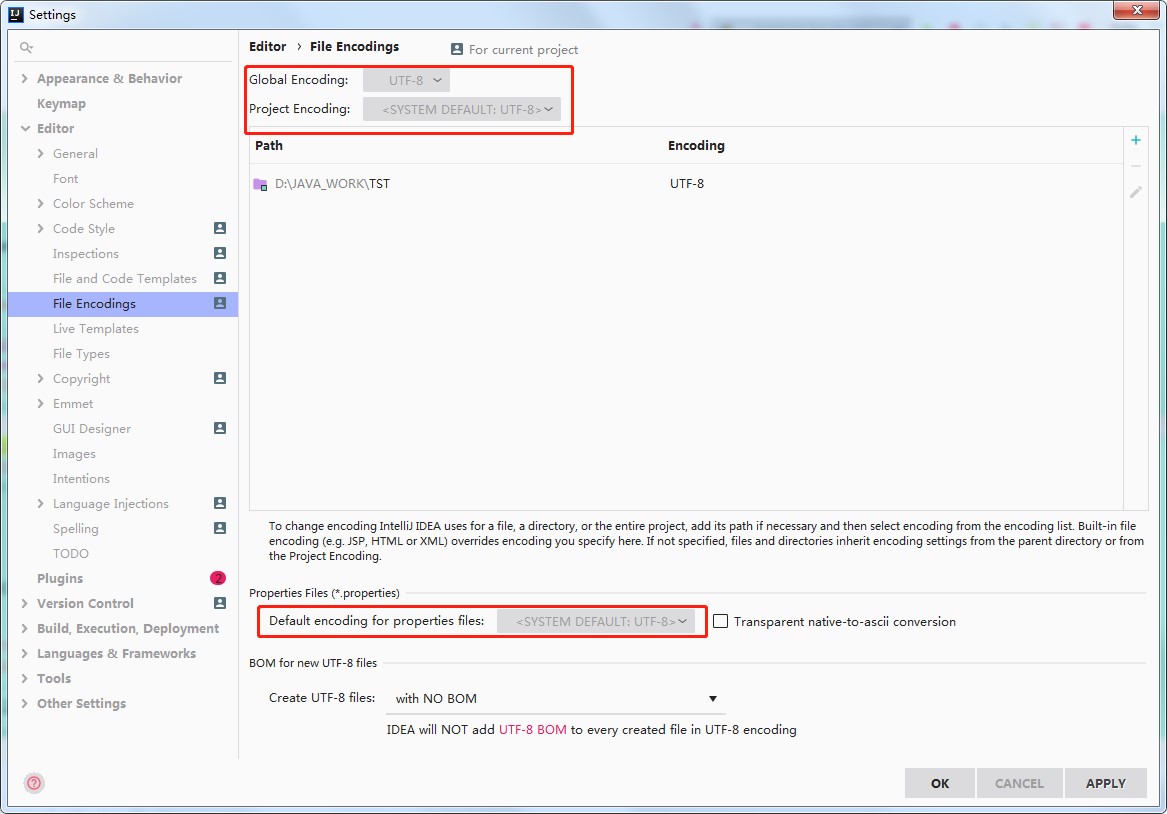
# 项目文件编码
TIP
Transparent native-to-ascii conversion的意思是:自动转换ASCII编码。
他的工作原理是:在文件中输入文字时他会自动的转换为Unicode编码,然后在idea中发开文件时他会自动转回文字来显示。
这样做是为了防止文件乱码。
这样你的properties文件,一般都不会出现中文乱码!
# 滚轴修改字体大小
# 设置行号显示
# 单击预览文件
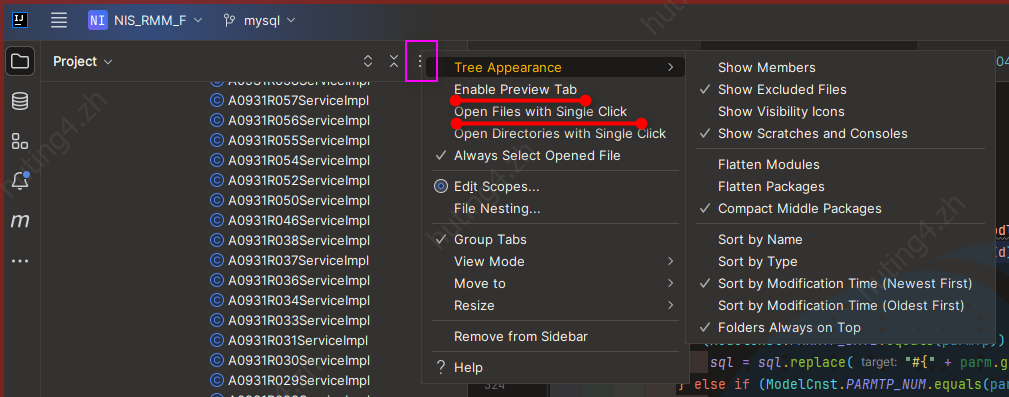
Enable Preview Tab勾选即可启用单击预览文件Open Files With Signle Click勾选即可实现单击打开文件,而无需双击
# 启动多个实例
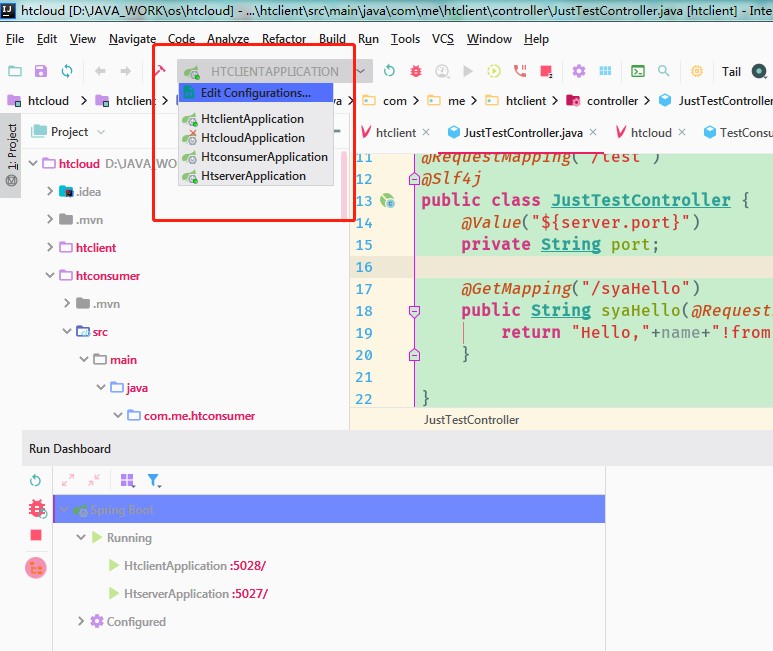
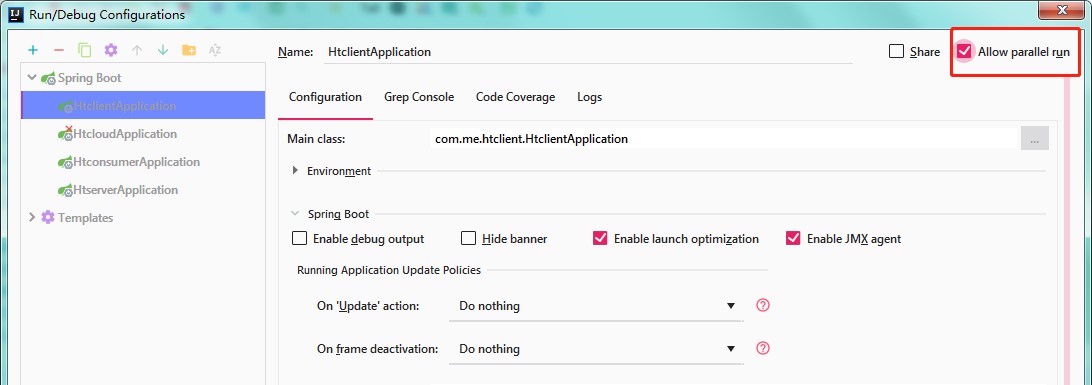
IDEA默认启动项目是单实例的,那么如何启动多个实例?
TIP
(1)先第一次启动项目(假设,端口号为5028),启动后项目有了第一个实例。
(2)打开 Edit Configurations...
# 全局配置
TIP
File-->Other Settings这是全局默认设置
# tomcat-server
TIP
File-->Settings-->Build,Excution,Deployment-->Applications Servers
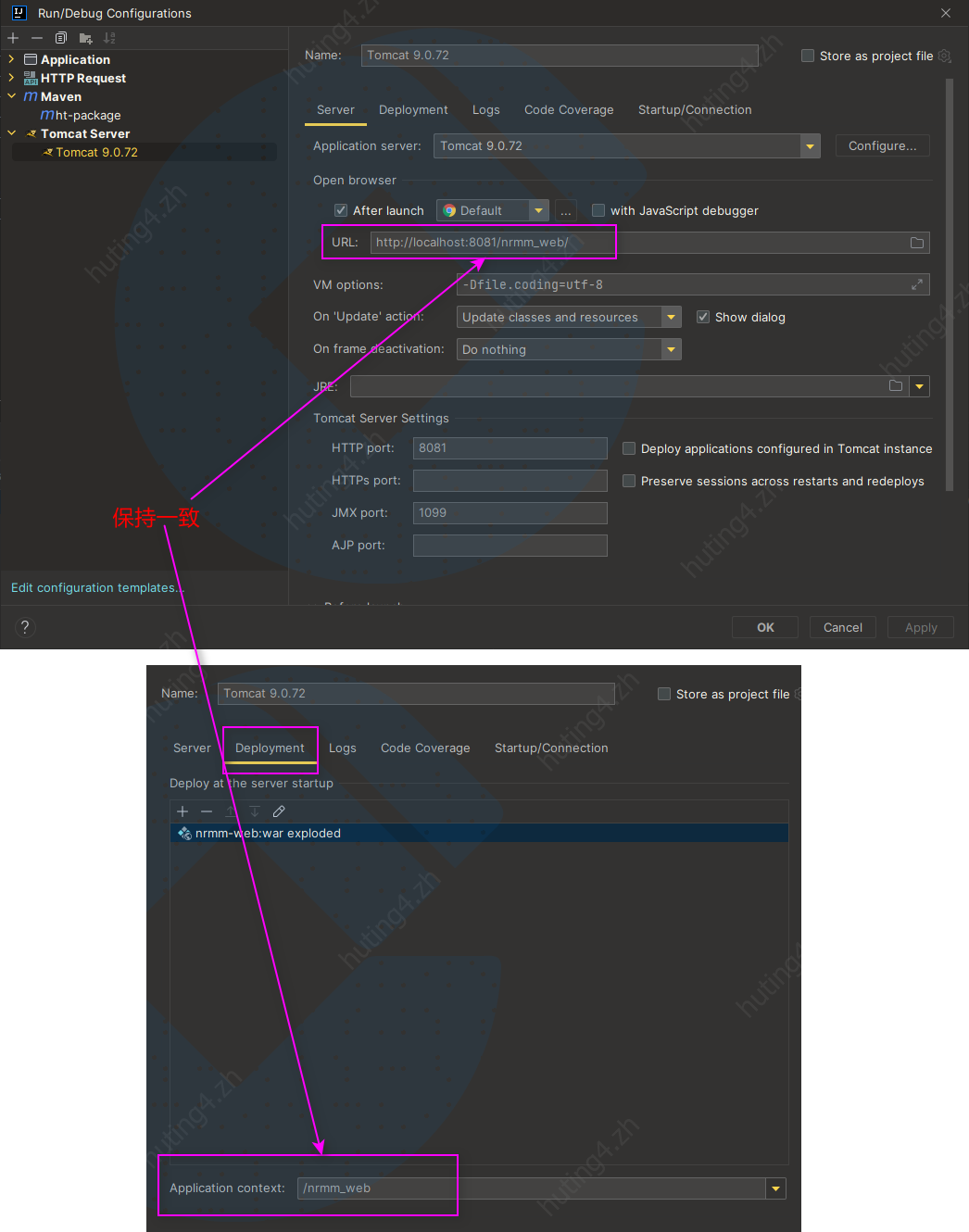
# 部署到本地tomcat注意根路径一致性
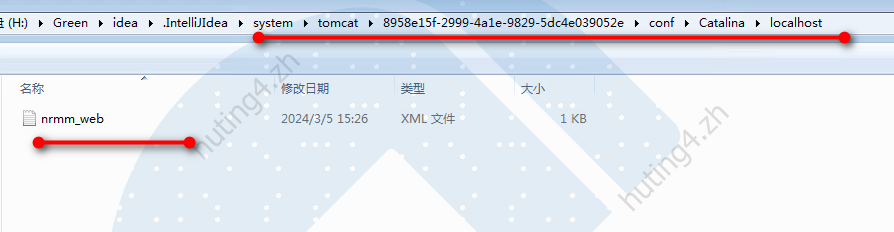
# 项目启动后会在idea配置路径下生成临时目录
idea默认的配置路径在userData下,此处为个人修改后的路径
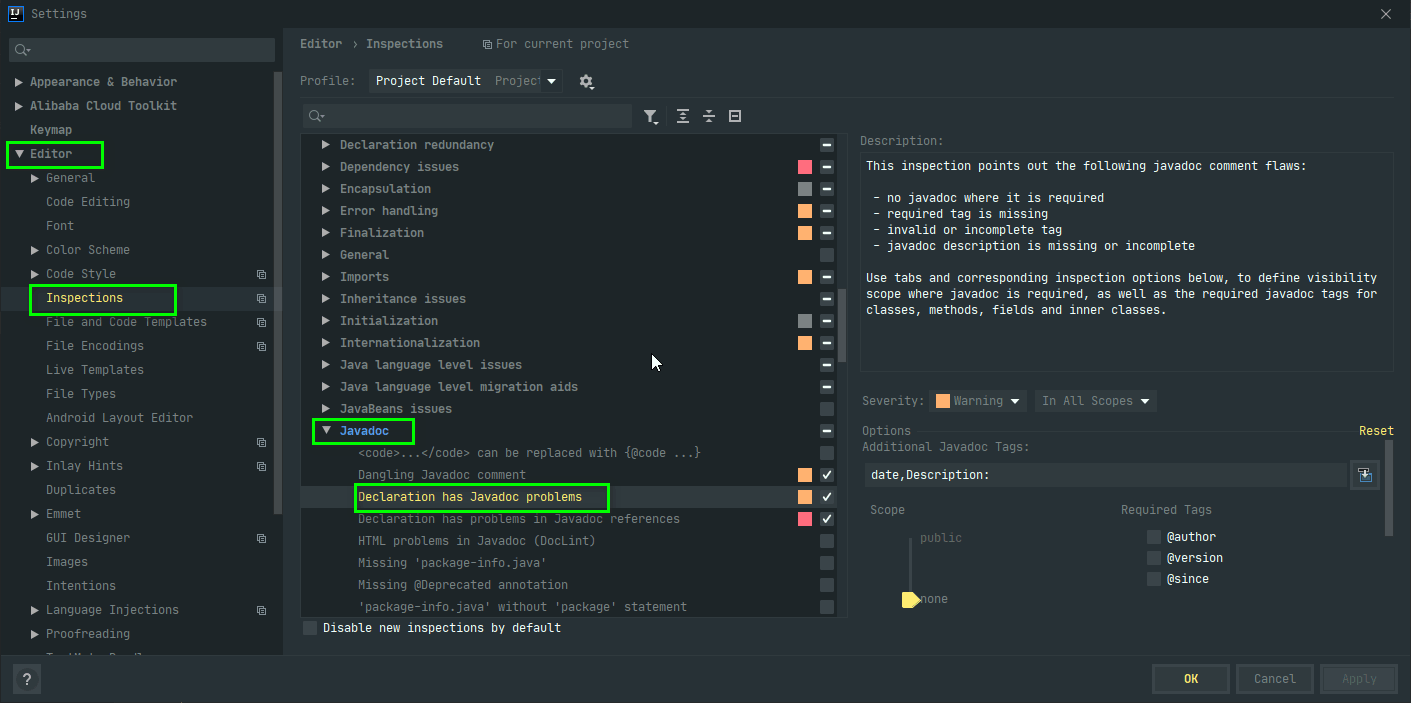
# IDEA Wrong tag '' add [] to custom tags 移除
我们把tags自定义之后,如何删除呢
# 懒人必备-强迫症
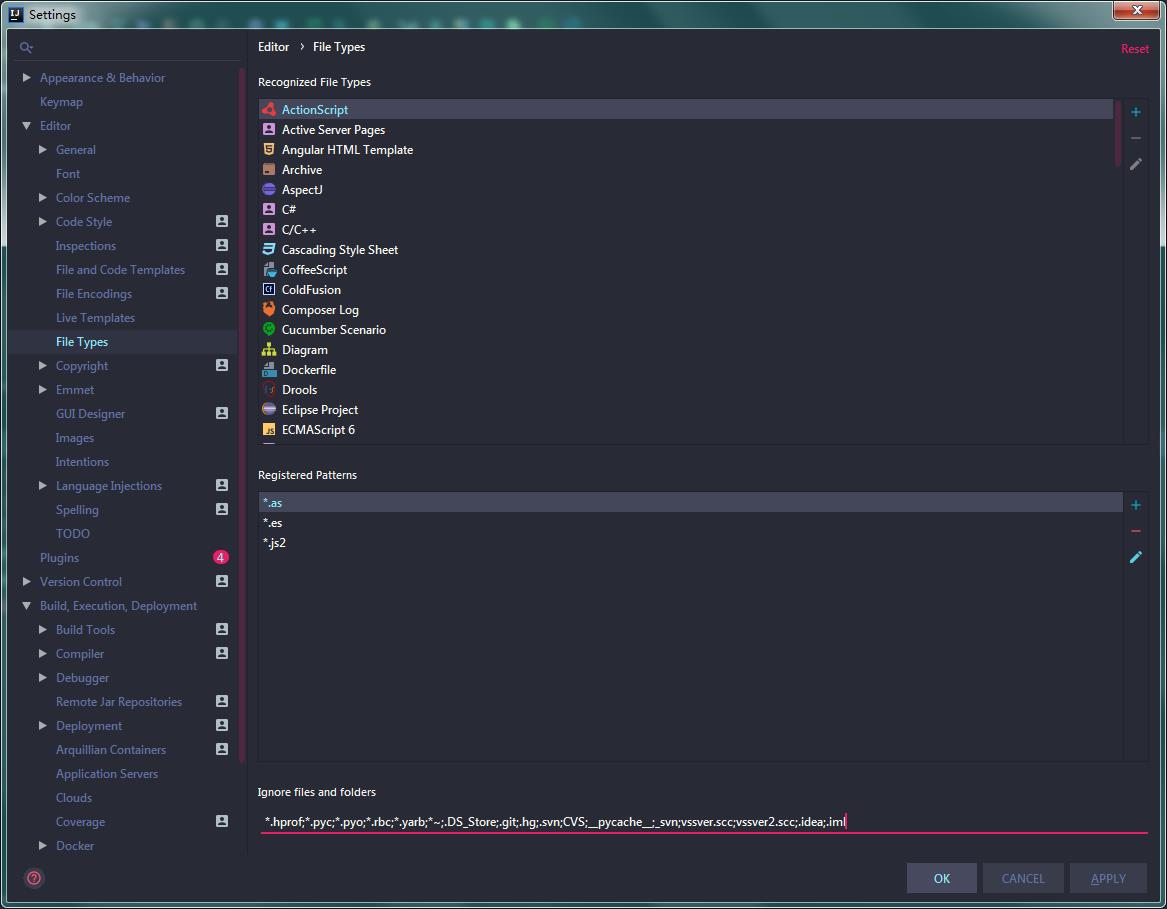
# 隐藏开发工具的配置目录 例如 .idea;.iml
TIP
File | Settings | Editor | File Types | 在末尾加上 .idea;.iml
# 注释模板
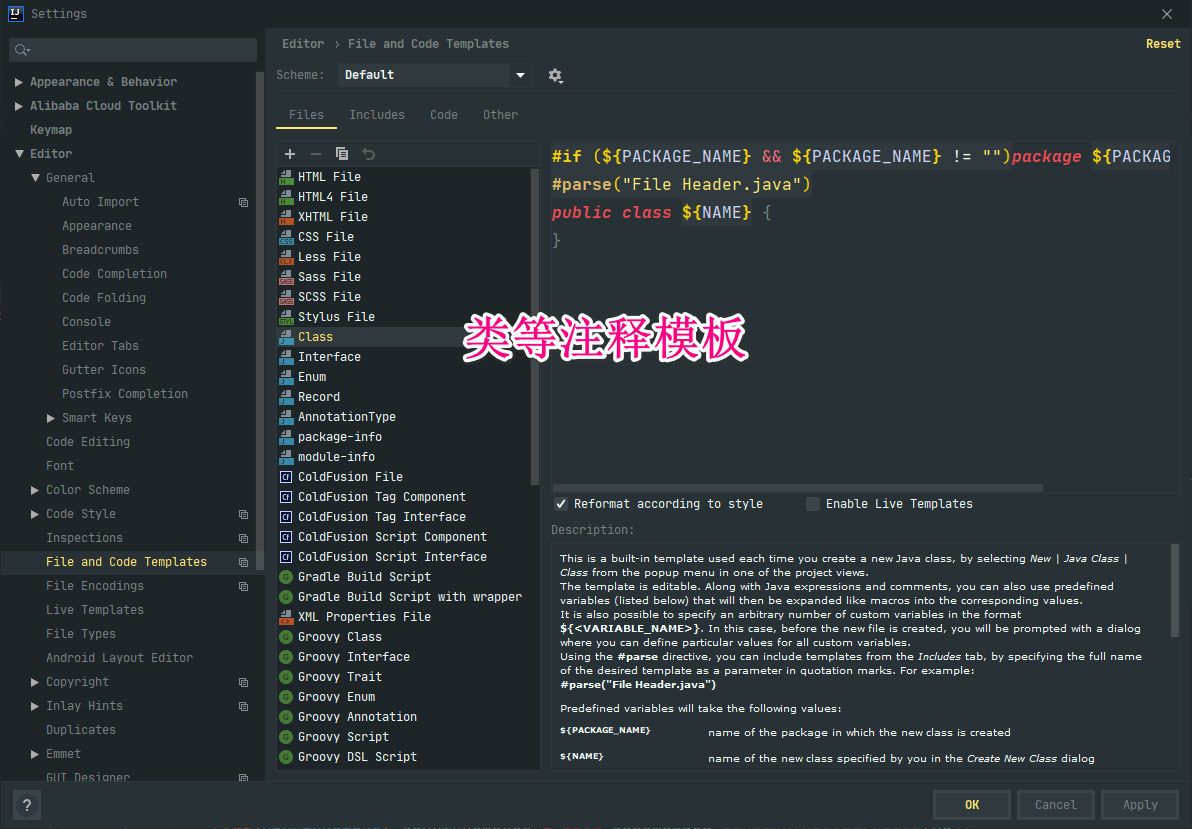
TIP
Settings--Editor--File and Code Templates--Class
修改includes下的File Header
/**
 - <p>Title: ${NAME}</p>
 - <p>Description: </p>
 - @author ${USER}
 - @date ${DATE} ${TIME}
 */
2
3
4
5
6
# 中文乱码
- 1、idea设置
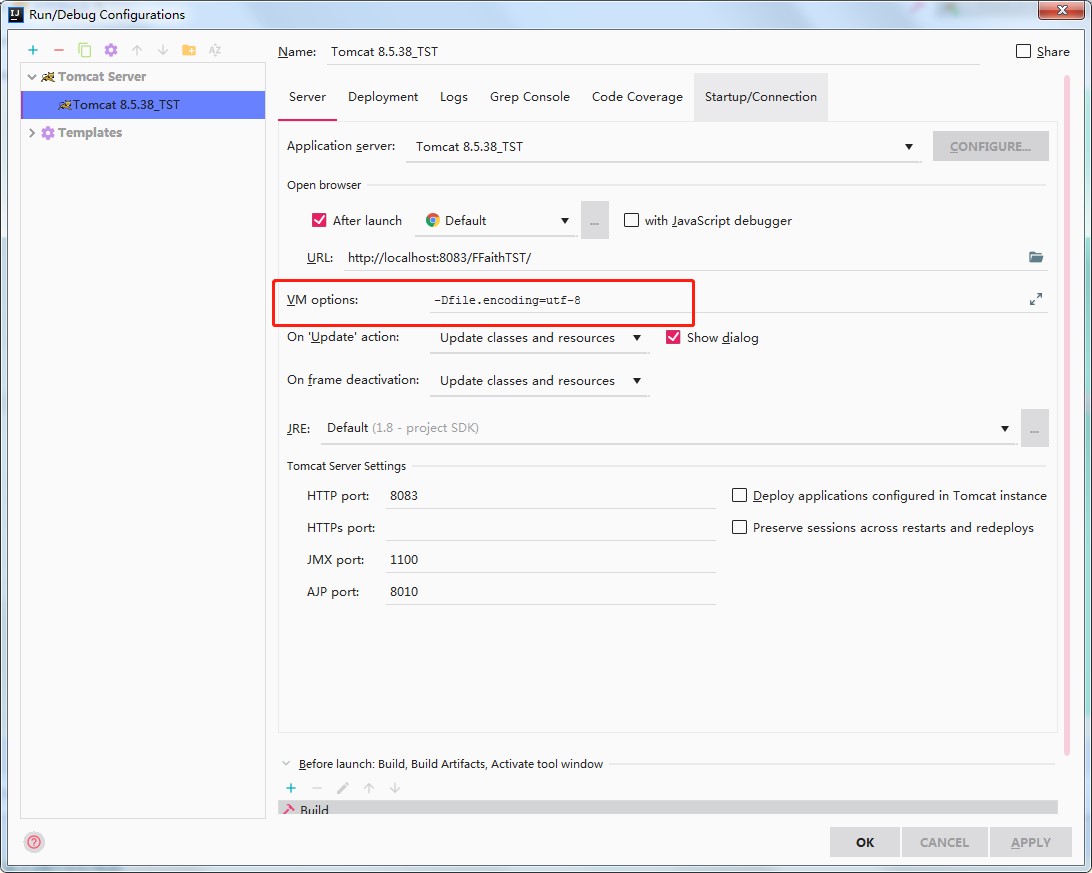
- 2、tomcat配置
-Dfile.encoding=utf-8
- 3、修改配置文件
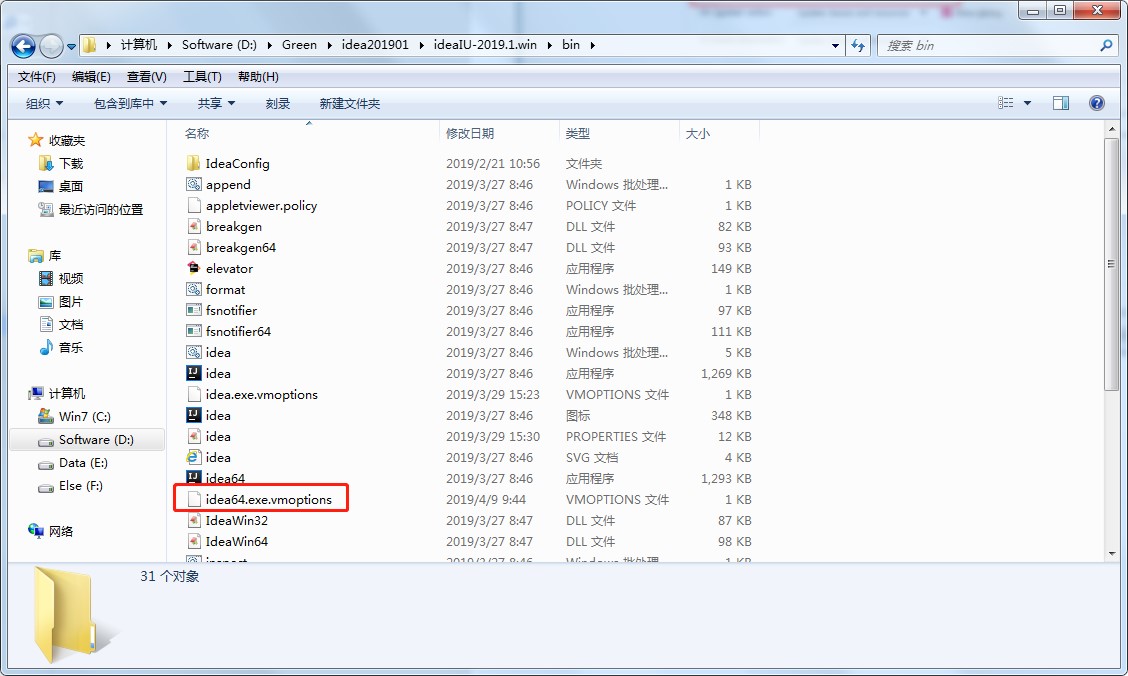
增加一行,如下图:
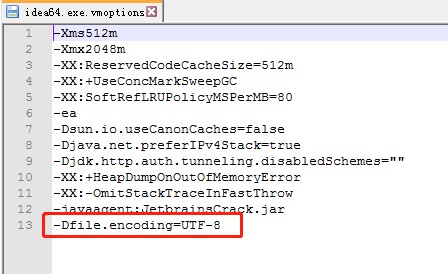
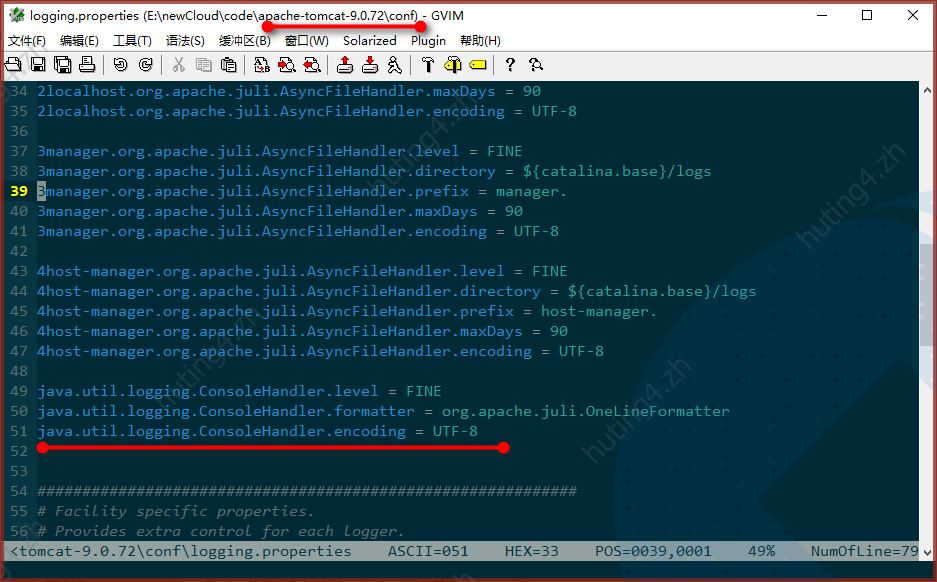
- 4、tomcat日志配置文件
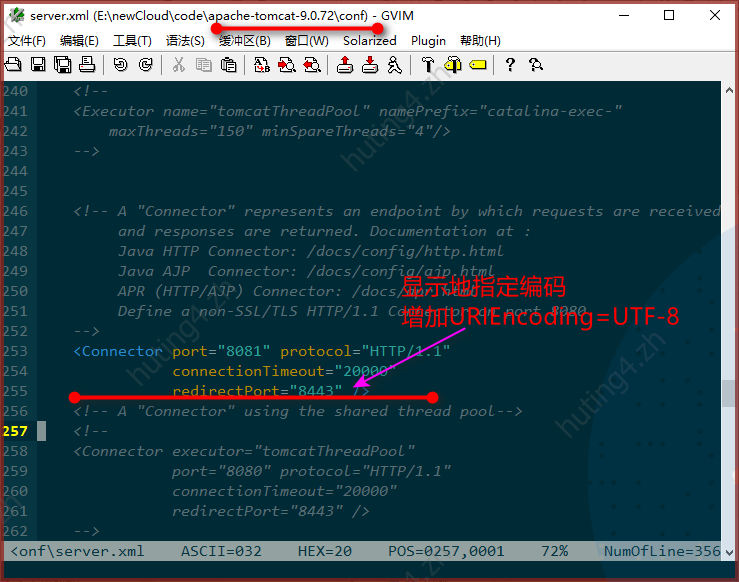
- 5、显示增加编码方式
# 版本控制忽略ignore文件
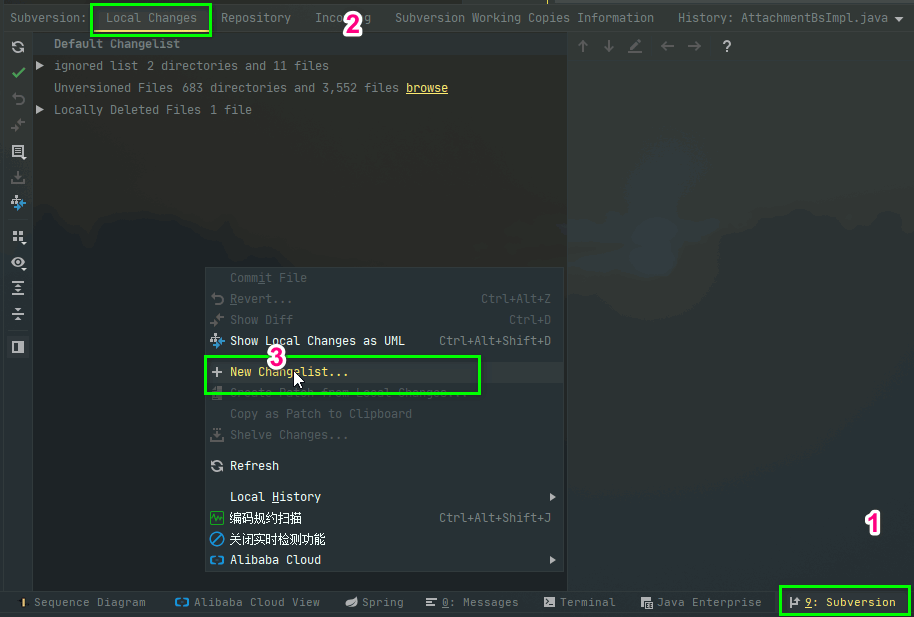
新建一个【变更列表】,可取名为【ignored files】,然后将Default ChangeList中的文件拖入【ignored files】中
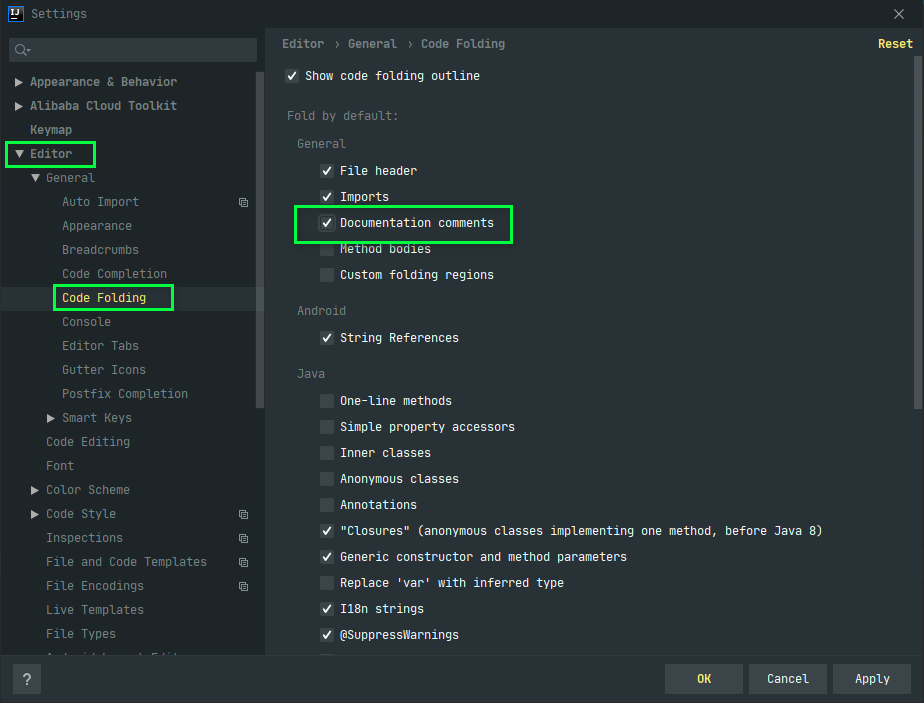
# 折叠注释