
# Electron
Electron 是由 Github 开发,用 HTML、CSS 和 JavaScript 来构建跨平台桌面应用程序的一个开源库。Electron 通过将 Chromium 和 Node.js 合并到同一个运行时环境中,并将其打包为 Mac、Windows 和 Linux 下的应用来实现这一目的。像我们大家熟悉的 Visual Studio Code 就是使用 Electron 开发的
# 开发环境配置
要支持 Electron,我们需要 Node.js 运行环境和起包管理工具 npm,打开命令行工具,使用 apt install nodejs npm 命令进行安装,安装完成后,确认其是否已经全局可用:
- 下面这行的命令会打印出 Node.js 的版本信息
node -v - 下面这行的命令会打印出 npm 的版本信息
npm -v
接下来安装 Electron 以及一个好用的脚手架程序 electron-forge,后者可以让我们快速构建一个 electron 应用:
npm install -g electron//(cnpm install -g electron)
npm install -g electron-forge
2
这样我们的开发环境就搭建好了,你可能还需要一个好用的 IDE,在这里我推荐 vscode 或者是 atom,不仅好用,而且这两个 IDE 都是 electron 开发的,如果不想用也没关系,vim 就可以。
# 创建应用以及编码
- 首先,创建一个 Electron 项目:
electron-forge init [程序名]
electron-forge 会为我们生成 packege.json 文件以及 src 目录,并安装好相关的 Node.js 依赖库。src 目录下有两个文件 index.html 和 index.js,index.html 是一个普通的 HTML 页面,而 index.js 是在 package.json 文件中指定的程序入口,并且 electron-forge 会为我们生成模板代码以及相关的注释,可以根据注释了解相关的代码作用。
接下来,我们使用 HTML+CSS 知识画一个时钟表盘,因为相对本文的内容,这部分不是关键,所以在此先省略,本文的代码都会在文末公布,供大家参考。
然后,我们需要让表盘上的指针动起来,在 index.html 中引入 clock.js 文件,添加 JavaScript 代码让其控制指针的运动,以秒针为例:
const second = today.getSeconds(); // 获取当前时间
const secondDeg = ((second / 60) * 360) + 360; // 计算秒针运动角度
secondHand.style.transform = `rotate(${secondDeg}deg)`; // 添加 CSS 动画
2
3
最后,我们调整 index.js,调用 new BrowserWindow() 生成 window 对象的时候,它的宽度和高度要根据表盘的大小作相应的调整,将 transprent 字段赋值为 true、frame 为 false,使你的程序无边框并且背景保持透明;并且需要对new BrowserWindow() 的操作作延迟处理,这样你的透明化操作才会生效:
app.on('ready', () => setTimeout(createWindow, 500));
# 应用运行以及打包发布
编码完成之后,运行应用也是非常简单,在工程目录下运行命令 electron-forge start 即可。
那么如何在优麒麟上对应用进行打包发布呢?首先我们修改 package.json 文件,找到 make_targets 字段,在 linux 下,我们删除掉 rpm,因为我们的优麒麟采用的是 debian 的打包体系,之后在工程目录运行命令 electron-forge make,即可完成发布。注意发布后生成二进制文件和 deb 包都在 out 目录下。
# builder
- 在项目的根目录下创建一个build文件夹,将作为MacOS的背景的background.png、MacOS图标的icon.icns以及Windows图标的icon.ico存到其中,Linux图标集将根据macOS自动生成。
- 通过npm命令将electron-builder作为项目的开发依赖:
cnpm install electron-builder --save-dev(也可npm)
yarn add electron-builder --save-dev
"build": {
    "productName":"xxxx",//项目名 这也是生成的exe文件的前缀名
    "appId": "com.leon.xxxxx",//包名
    "copyright":"xxxx",//版权  信息
    "directories": { // 输出文件夹
      "output": "build"
    },
    "nsis": {
      "oneClick": false, // 是否一键安装
      "allowElevation": true, // 允许请求提升。 如果为false,则用户必须使用提升的权限重新启动安装程序。
      "allowToChangeInstallationDirectory": true, // 允许修改安装目录
      "installerIcon": "./build/icons/aaa.ico",// 安装图标
      "uninstallerIcon": "./build/icons/bbb.ico",//卸载图标
      "installerHeaderIcon": "./build/icons/aaa.ico", // 安装时头部图标
      "createDesktopShortcut": true, // 创建桌面图标
      "createStartMenuShortcut": true,// 创建开始菜单图标
      "shortcutName": "xxxx", // 图标名称
      "include": "build/script/installer.nsh", // 包含的自定义nsis脚本
      "script" : "build/script/installer.nsh" // NSIS脚本的路径,用于自定义安装程序。 默认为build / installer.nsi
    },
    "publish": [
      {
        "provider": "generic", // 服务器提供商 也可以是GitHub等等
        "url": "http://xxxxx/" // 服务器地址
      }
    ],
    "files": [
      "dist/electron/**/*"
    ],
    "dmg": {
      "contents": [
        {
          "x": 410,
          "y": 150,
          "type": "link",
          "path": "/Applications"
        },
        {
          "x": 130,
          "y": 150,
          "type": "file"
        }
      ]
    },
    "mac": {
      "icon": "build/icons/icon.icns"
    },
    "win": {
      "icon": "build/icons/aims.ico",
      "target": [
        {
          "target": "nsis",
          "arch": [
            "ia32"
          ]
        }
      ]
    },
    "linux": {
      "icon": "build/icons"
    }
  }
2
3
4
5
6
7
8
9
10
11
12
13
14
15
16
17
18
19
20
21
22
23
24
25
26
27
28
29
30
31
32
33
34
35
36
37
38
39
40
41
42
43
44
45
46
47
48
49
50
51
52
53
54
55
56
57
58
59
60
61
62
# NPM下载的问题
- 设置镜像:在C盘User中找到.npmrc文件。然后加入下面这句代码,但是这个有时候也不是很好用
ELECTRON_MIRROR=http://npm.taobao.org/mirrors/electron/ - 直接去淘宝镜像文件库找到对应的文件并下载,放到指定的目录下,electron的淘宝镜像地址。下载完之后放到指定的文件。一般文件得地址在
C:\Users\Administrator\AppData\Local\electron\Cache。例如我要下载7.1.2版本的electron,那么找到镜像下得文件然后放到指定文件夹中。
# packager
# 总结
使用 Electron 来开发桌面程序是不是又快又好呢,大家可以试试同样一个时钟表盘桌面应用,使用 Gtk 或者 Qt 开发要花多少时间,才能真正体会 Electron 带来的是什么。
这个演示的代码放在 下,供大家参考。
# 从0到1
# 前言
NW.js 和 Electron 都可以用前端的知识来开发桌面应用。
NW.js 和 Electron起初是同一 个作者开发。后来种种原因分为两个产品。一个命名为 NW.js(英特尔公司提供技术支持)、 另一命名为 Electron(Github 公司提供技术支持)。
NW.js 和 Electron 可以用 Nodejs 中几乎所有的模块。NW.js 和 Electron不仅可以把 html 写的 web 页面打包成跨平台可以安装到电脑上面的软件,也可以通过 javascript 访问操作 系统原生的 UI 和 Api(控制窗口、添加菜单项目、托盘应用菜单、读写文件、访问剪贴板)。
github 的 atom 编辑器、微软的 vscode 编辑器,包括阿里内部的一些 软件也是用 electron 开发的
- Electron 是由谁开发的?
Electron 是由 Github 开发 - Electron 是什么?
Electron 是一个用 HTML,CSS 和 JavaScript 来构建跨平台桌面应用程序的一个开源库 - Electron 把 HTML,CSS 和 JavaScript 组合的程序构建为跨平台桌面应用程序的原理 是什么?
原理为 Electron 通过将 Chromium 和 Node.js 合并到同一个运行时环境中,并将其打包为 Mac,Windows 和 Linux 系统下的应用来实现这一目的。 - Electron 何时出现的,为什么会出现?
Electron 于 2013 年作为构建 Atom 的框架而被开发出来。这两个项目在 2014 春季开源。 (Atom:为 Github 上可编程的文本编辑器)
一些历史:
2013 年 4 月 Atom Shell 项目启动 。
2014 年 5 月 Atom Shell 被开源 。
2015 年 4 月 Atom Shell 被重命名为 Electron
2016 年 5 月 Electron 发布了 v1.0.0 版本
Electron 当前流行程度?
目前 Electron 已成为开源开发者、初创企业和老牌公司常用的开发工具。Electron 当前由那些人在维护支持?
Electron 当前由 Github 上的一支团队和一群活跃的贡献者维护。有些贡献者是独立开发者,有些则在用 Electron 构建应用的大型公司里工作。Electron 新版本多久发布一次?
Electron 的版本发布相当频繁。每当 Chromium、Node.js 有重要的 bug 修复,新 API 或是版本更新时 Electron 会发布新版本。
一般 Chromium 发行新的稳定版后的一到两周之内,Electron 中 Chromium 的版本会对其进行更新,具体时间根据升级所需的工作量而定。
一般 Node.js 发行新的稳定版一个月后,Electron 中 Node.js 的版本会对其进行更新,具 体时间根据升级所需的工作量而定。
- Electron 的核心理念是什么?
Electron 的核心理念是:保持 Electron 的体积小和可持续性开发。
如:为了保持 Electron 的小巧 (文件体积) 和可持续性开发 (以防依赖库和 API 的泛滥) , Electron 限制了所使用的核心项目的数量。
比如 Electron 只用了 Chromium 的渲染库而不是其全部组件。这使得升级 Chromium 更加容易,但也意味着 Electron 缺少了 Google Chrome 里的一些浏览器相关的特性。 添加到 Electron 的新功能应该主要是原生 API。 如果可以的话,一个功能应该尽可能的成 为一个 Node.js 模块。
- Electron 当前的最新版本为多少?
Electron 当前的最新版本为 4.0.1 (当前时间为 2019 年 1 月 6 号)
# 环境搭建
# 安装electron
npm install -g electron
`$ npm install -g cnpm --registry=https://registry.npm.taobao.org`
`$ npm config set registry https://registry.npm.taobao.org`
2
或者 cnpm install -g electron
执行完上述命令后可用cnpm命令,更快
# 克隆一个仓库快速启动一个项目
# 克隆示例项目的仓库
git clone https://github.com/electron/electron-quick-start

# 进入这个仓库
cd electron-quick-start

# 安装依赖并运行
npm install && npm start
2
3
4
5
6
7
8
# 模板代码了解
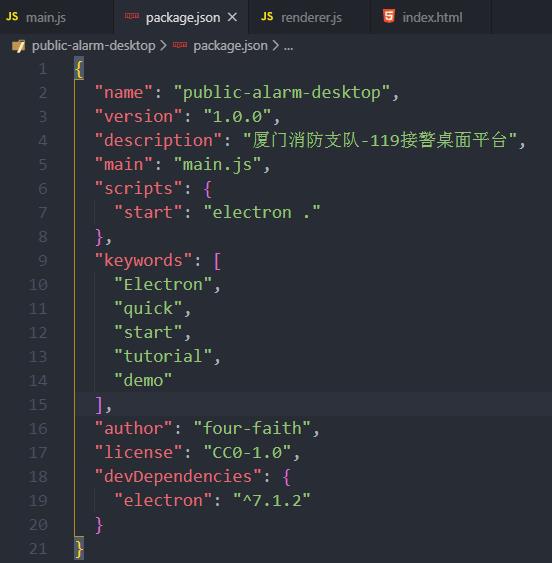
上截图的4个标签对应的文件是全村的核心文件,开发electron都是根据这几个进行扩展的
- package.json
存储的是整个app的基本信息,就跟我们的个人介绍是一样的 - index.html_renderer.js
index.html和renderer.js是渲染层,也就是我们能看得见的层级,基本的视觉和交互操作都在这里编写 - main.js
是主进程,相当于后台控制程序,这部分是electron的核心部分
# electron_forge
electron-forge 相当于 electron 的一个脚手架,可以让我们更方便的创建、运行、打包 electron 项目
npm install -g electron-forge
electron-forge init my-new-app
cd my-new-app
npm start
2
3
4
# Electron运行流程
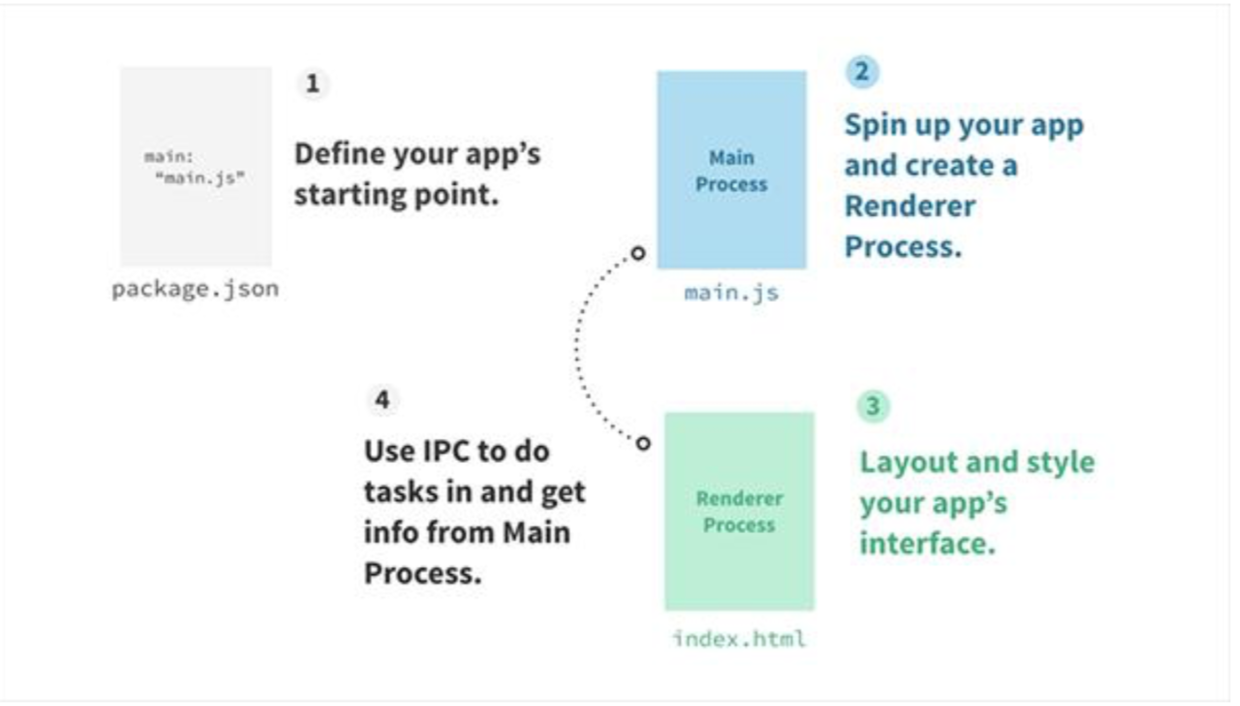
# Electron主进程和渲染进程
- Electron 运行
package.json 的 main 脚本的进程被称为主进程。 - 在主进程中运行的脚本通过创建 web 页面来展示用户界面。
一个 Electron 应用总是有且只有一个主进程。 - 由于 Electron 使用了 Chromium(谷歌浏览器)来展示 web 页面,所以 Chromium 的 多进程架构也被使用到。 每个 Electron 中的 web 页面运行在它自己的渲染进程中。
主进程使用 BrowserWindow 实例创建页面。每个 BrowserWindow 实例都在自己的渲 染进程里运行页面。 当一个 BrowserWindow实例被销毁后,相应的渲染进程也会被终止
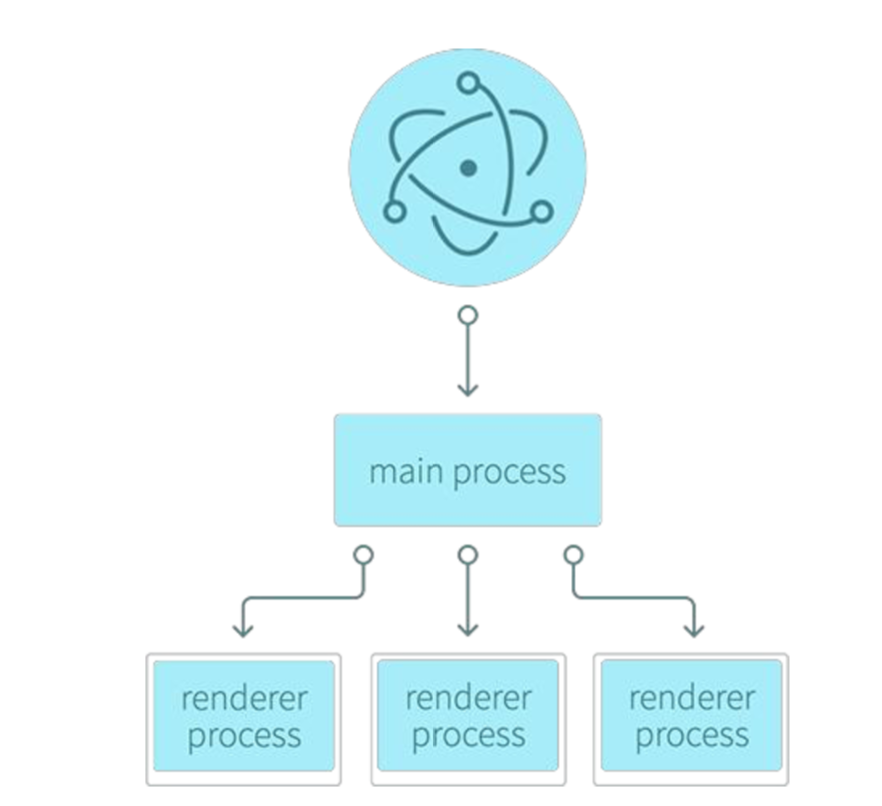
进程:进程是计算机中的程序关于某数据集合上的一次运行活动,是 系统进行资源分配和调度的基本单位,是操作系统结构的基础。线程:在一个程序里的一个执行路线就叫做线程(thread)。更准确的定义是: 线程是“一个进程内部的控制序列”。线程和进程:一个程序至少有一个进程,一个进程至少有一个线程
# Electron渲染进程中通过Nodejs读取本地文件
在普通的浏览器中,web页面通常在一个沙盒环境中运行,不被允许去接触原生的资源。 然而 Electron 的用户在 Node.js 的 API支持下可以在页面中和操作系统进行一些底层交 互。
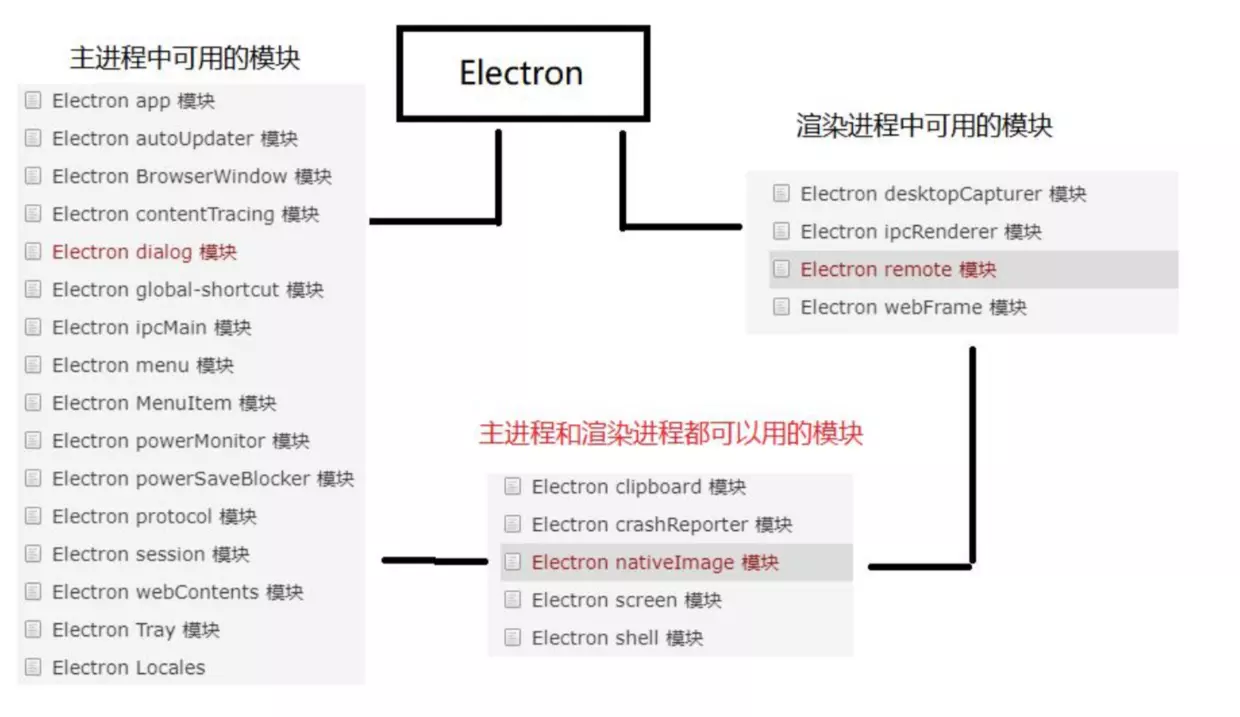
Nodejs 在主进程和渲染进程中都可以使用。渲染进程因为安全限制,不能直接操作生 GUI。虽然如此,因为集成了 Nodejs,渲染进程也有了操作系统底层 API的能力,Nodejs 中常用的Path、fs、Crypto等模块在 Electron 可以直接使用,方便我们处理链接、路径、 文件 MD5等,同时 npm 还有成千上万的模块供我们选择。
# Electron开启调试模式
mainWindow.webContents.openDevTools();
# Electron模块介绍
Electron 模块介绍、remote 模块、通 过 BrowserWindow 打开新窗口
# Electron主进程和渲染进程中的模块
# ElectronRemote模块
remote 模块提供了一种在渲染进程(网页)和主进程之间进行进程间通讯(IPC)的简便途径
Electron 中, 与 GUI 相关的模块(如 dialog, menu 等)只存在于主进程,而不在渲染进程中 。为了能从渲染进程中使用它们,需要用ipc模块来给主进程发送进程间消息。使用 remote 模块,可以调用主进程对象的方法,而无需显式地发送进程间消息,这类似于 Java 的 RMI
# 通过BrowserWindow打开新窗口
Electron 渲染进程中通过 remote 模块调用
主进程中的 BrowserWindow打开新窗口
# 自定义顶部菜单_右键菜单
# 主进程中调用Menu模块_自定义软件顶部菜单
Electron 中 Menu 模块可以用来创建原生菜单,它可用作应用菜单和 context 菜单
这个模块是一个主进程的模块,并且可以通过 remote 模块给渲染进程调用