
# Total Commander
# 常用操作
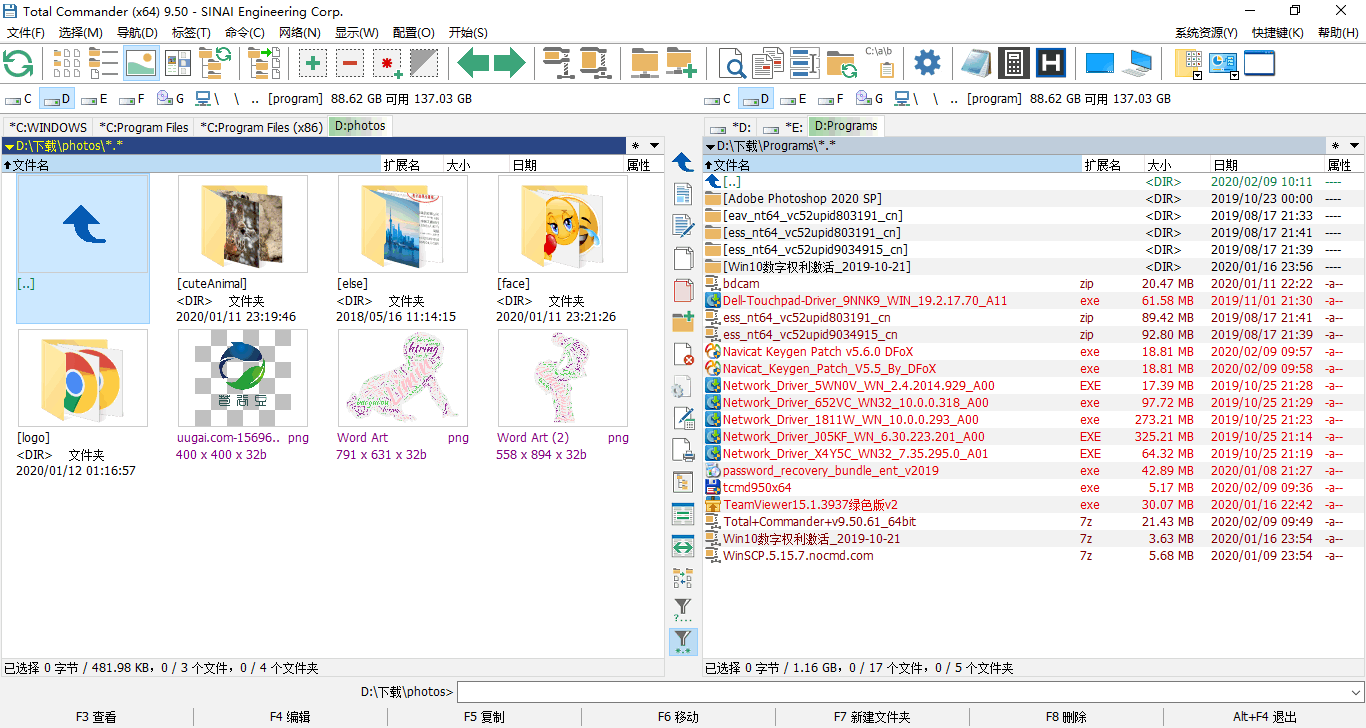
常用的操作如查看、复制、移动、删除、退出已经在Total Commander下方列出,选择好文件后单击相应的按钮或是按下相应的快捷键(F3~F7)就可以完成操作。
也可以像Windows中那样用鼠标拖动完成,用左键直接在两个窗口间拖运是复制,用右键可以像资源管理器中一样先拖动 后选择自己的操作。
# 目录切换
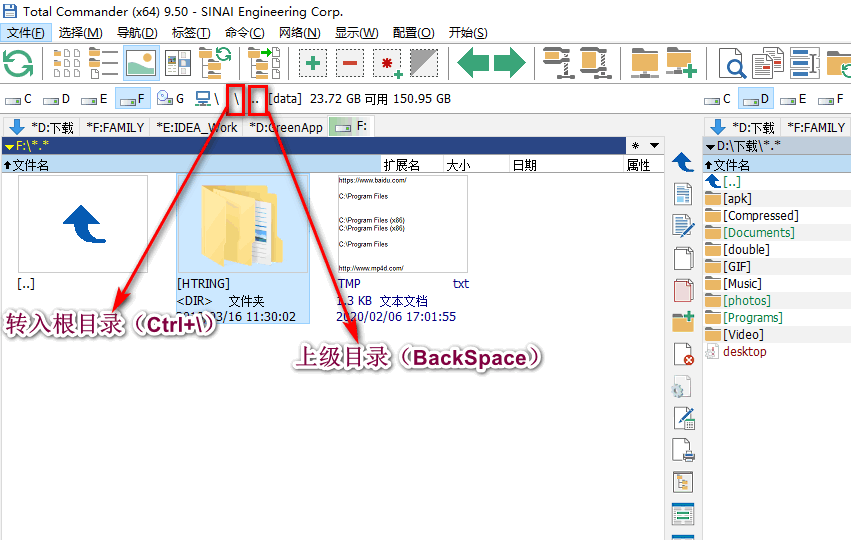
Ctrl + →或←,将光标下的文件夹或压缩包在另一个窗口打开。
# 选择文件
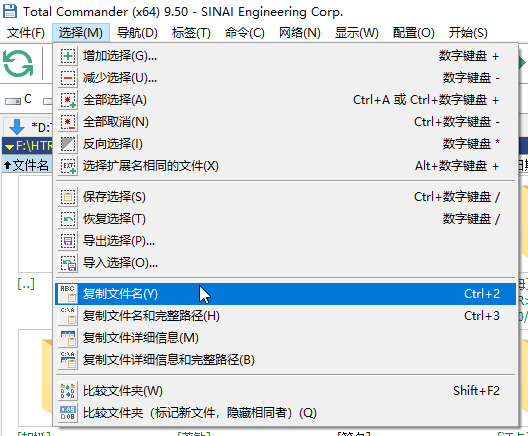
- 1)如果你想快速找到文件用
小键盘上的“+”扩大选择指定类型文件,“-”减少选择指定类型文件,例如你可以用“w*.*|*.bak *.old”来选择所有以“w”开头但结尾不是“.bak”和“.old”的文件。(注意是小键盘哦) - 2)
crtl + 小键盘上的“+”是全部选择。
crtl + 小键盘上的“-”是全部取消。
“*”反向选择。
Alt + 小键盘上的“+”选择所有具有相同扩展名的文件。
# 文件拖拽
- 按住 alt 或者 shift,可进行移动的操作
- 按住 ctrl+shift 可创建快捷方式
- 拖拽时,超过文件左边一半以上,直接拖,否则是多选
# 多文件批量重命名
选中文件后,有的需要重命名的多个文件,可以在文件选项中选择批量重命名,或者直接按下快捷键Ctrl + m选择批量重命名。
# 压缩文件
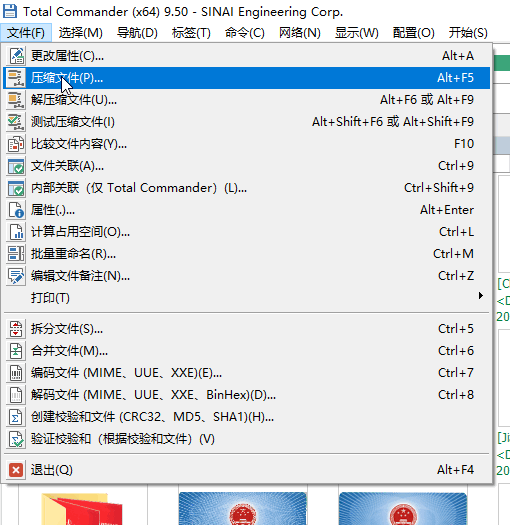
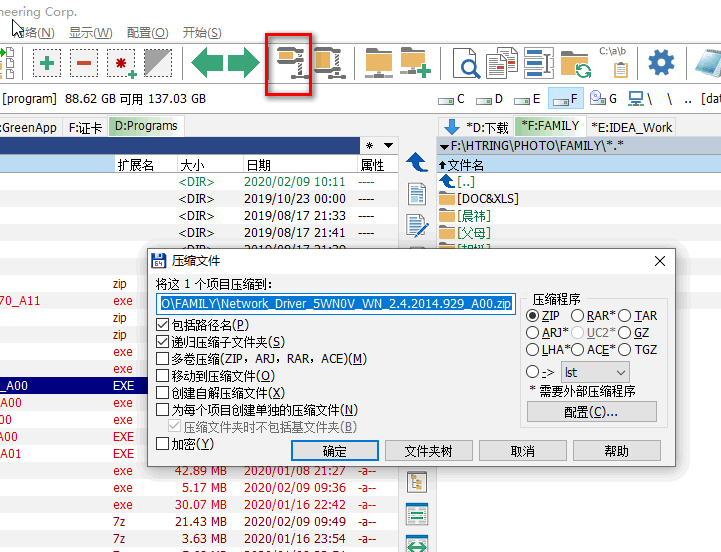
对于Zip压缩包中的文件可以直接重命名,用右键单击文件就能看到“重命名”命令。
# 解压缩
注意:Total Commander在压缩解压缩文件、分割文件时的目标目录一般是另一个文件窗口中的当前目录。
# 内置查看器
查看器本身只支持BMP格式的图片,但是配合上Irfan这个看图软件它可以查看几十种图片格式,与AcdSee相比也毫不逊色。
除此之外它还支持各种多媒体文件,例如AVI、WAV, MP3,如果安装了Divx解码器连MPEG4也能看!实际上它就是一个没有豪华Skin的Media Player,Media Player能放的它都能放。
试一下Ctrl + Q,(前提是不要和其他热键冲突)它可以让你在另外一侧窗口查看文件,连F3都不用了,只需要点你想看的文件,文件的内容就出现在另一侧的窗口中。要想把查看的内容完全放到窗口内只需调整内置查看器为“自动换行”和“图像适应窗口”。快让你旁边的朋友看看这个能看电影的文件管理器吧:)
其实以上文件不是太多的话可以通过双击用默认打开程序来打开,这个根据自己的喜好进行打开。
# 快速定位
# 添加快捷方式
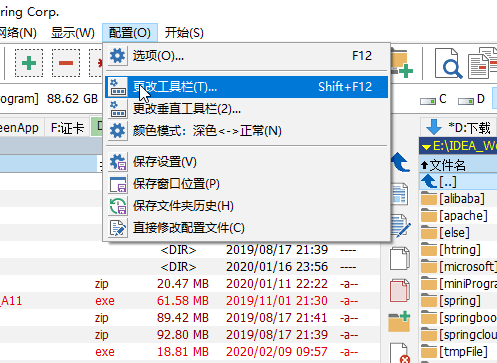
Total Commander中你可以十分方便地在工具栏上添加你常用的文件、目录、程序。
# 打开命令行窗口
快捷键Ctrl + G即可打开当前目录下的cmd窗口