
# windows 终端
# 校验文件信息hashmd5
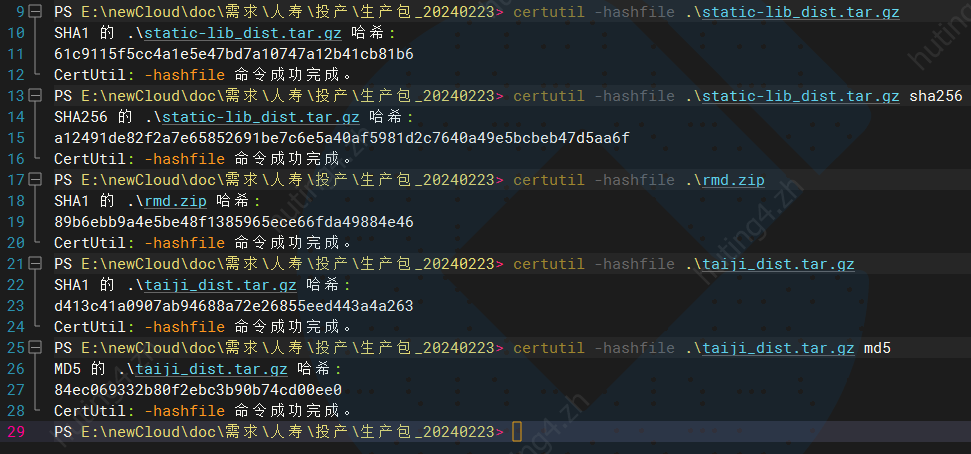
# sha1值,即后面不加具体值时,默认就是sha1
certutil -hashfile file.tar.gz
# sha256
certutil -hashfile file.tar.gz sha256
# md5
certutil -hashfile file.tar.gz md5
1
2
3
4
5
6
2
3
4
5
6
# 拷贝(copy、xcopy)
# 初级copy
copy src\*.* dst
copy src dst

copy d:\src\test.txt d:\dst
copy d:\src d:\dst
1
2
3
4
5
2
3
4
5
# 高级拷贝xcopy
复制指定目录及目录下的所有文件连同目录结构(但不可拷贝隐藏文件和系统文件)
# dir
# 列出路径下所有的文件、目录及嵌套目录下的文件和目录信息的全路径
dir /b /s

# 只列出所有文件信息
dir /b /s /a:a

# 显示目录的绝对路径信息
dir /b /s /a:d
1
2
3
4
5
6
7
8
2
3
4
5
6
7
8
# win10快捷命令
| 编码 | 用途 | 编码 | 用途 |
|---|---|---|---|
cmd | 打开命令终端 | control | 打开控制面板 |
ncpa.cpl | 打开网络连接(更改适配器) | appwiz.cpl | 控制面板中的卸载或更改程序 |
calc | 启动计算器 | sysdm.cpl | 打开系统属性 |
firewall.cpl | 打开控制面板中的防火墙设置 | systempropertiesadvanced | 打开系统属性-高级 |
wf.msc | 打开高级防火墙设置 | systempropertieshardware | 系统属性-硬件 |
powershell | 打开powershell | services.msc | 打开本地服务列表 |
mstsc | 打开远程桌面连接 | regedit || regedt32 | 打开注册表编辑器 |
explorer | 打开资源管理器(Win+E) | taskmgr | 打开任务管理器 |
snippingtool | 打开截图工具 | useraccountcontrolsettings | 打开用户账户控制(如:安装程序的弹窗提示) |
| compmgmt.msc | 打开计算机管理 | devmgmt.msc | 打开设备管理器 |
| netplwiz | 打开用户账户 | desk.cpl | 分辨率设置 |
| main.cpl | 鼠标属性设置 | msinfo32 | 打开系统信息 |
| notepad | 打开记事本 | eventvwr | 打开事件查看器 |
| msconfig | 打开系统配置 | logoff | 注销命令 |
| shutdown | 60秒倒计时关机 | dccw | 颜色校准 |
| gpedit.msc | 打开组策略 | utilman | 打开轻松使用 |
| cctune | Clear Type文本调节器 | mmc | MMC管理控制台 |
# 定时关机
win + R --> shutdown -s -t 3600
3600单位为秒,即1小时后关机
# 杀死进程
##/f在这里意为强制结束进程
taskkill /im nginx.exe /f

##或者
taskkill /pid {pid}
1
2
3
4
5
2
3
4
5
# ping
用法: ping [-t] [-a] [-n count] [-l size] [-f] [-i TTL] [-v TOS]
            [-r count] [-s count] [[-j host-list] | [-k host-list]]
            [-w timeout] [-R] [-S srcaddr] [-c compartment] [-p]
            [-4] [-6] target_name

选项:
    -t             Ping 指定的主机,直到停止。
                   若要查看统计信息并继续操作,请键入 Ctrl+Break;
                   若要停止,请键入 Ctrl+C。
    -a             将地址解析为主机名。
    -n count       要发送的回显请求数。
    -l size        发送缓冲区大小。
    -f             在数据包中设置“不分段”标记(仅适用于 IPv4)。
    -i TTL         生存时间。
    -v TOS         服务类型(仅适用于 IPv4。该设置已被弃用,
                   对 IP 标头中的服务类型字段没有任何
                   影响)。
    -r count       记录计数跃点的路由(仅适用于 IPv4)。
    -s count       计数跃点的时间戳(仅适用于 IPv4)。
    -j host-list   与主机列表一起使用的松散源路由(仅适用于 IPv4)。
    -k host-list    与主机列表一起使用的严格源路由(仅适用于 IPv4)。
    -w timeout     等待每次回复的超时时间(毫秒)。
    -R             同样使用路由标头测试反向路由(仅适用于 IPv6)。
                   根据 RFC 5095,已弃用此路由标头。
                   如果使用此标头,某些系统可能丢弃
                   回显请求。
    -S srcaddr     要使用的源地址。
    -c compartment 路由隔离舱标识符。
    -p             Ping Hyper-V 网络虚拟化提供程序地址。
    -4             强制使用 IPv4。
    -6             强制使用 IPv6。
1
2
3
4
5
6
7
8
9
10
11
12
13
14
15
16
17
18
19
20
21
22
23
24
25
26
27
28
29
30
31
2
3
4
5
6
7
8
9
10
11
12
13
14
15
16
17
18
19
20
21
22
23
24
25
26
27
28
29
30
31
ping 命令无法带端口
# tcping
tcping
下载 tcping.exe 放到C:\Windows\System32中
64 位放将 tcping.exe 到 64 位的目录中
tcping 192.168.25.234 65000
1
输出
Probing 192.168.25.234:65000/tcp - Port is open - time=6.407ms
Probing 192.168.25.234:65000/tcp - Port is open - time=0.770ms
Probing 192.168.25.234:65000/tcp - Port is open - time=0.792ms
Probing 192.168.25.234:65000/tcp - Port is open - time=0.806ms

Ping statistics for 192.168.25.234:65000
     4 probes sent.
     4 successful, 0 failed.  (0.00% fail)
Approximate trip times in milli-seconds:
     Minimum = 0.770ms, Maximum = 6.407ms, Average = 2.194ms
1
2
3
4
5
6
7
8
9
10
2
3
4
5
6
7
8
9
10
# 查看端口占用情况
# 查看所有使用中的端口
netstat -ano

# 查看被占用端口的程序PID
netstat -aon|findstr "7777"

# 查看PID对应的程序
tasklist|findstr "7777"
1
2
3
4
5
6
7
8
2
3
4
5
6
7
8
# nbtstat
NBTSTAT 命令可以用来查询网络机器的 NetBIOS 信息及机器的 MAC 地址。另外,它还可以用来消除 NetBIOS 高速缓存器和预加载 LMHOSTS 文件。这个命令在进行安全检查时非常有用
显示协议统计和当前使用 NBI 的 TCP/IP 连接
(在 TCP/IP 上的 NetBIOS)。

NBTSTAT [ [-a RemoteName] [-A IP address] [-c] [-n]
        [-r] [-R] [-RR] [-s] [-S] [interval] ]

  -a   (适配器状态)    列出指定名称的远程机器的名称表
  -A   (适配器状态)    列出指定 IP 地址的远程机器的名称表。
  -c   (缓存)          列出远程[计算机]名称及其 IP 地址的 NBT 缓存
  -n   (名称)          列出本地 NetBIOS 名称。
  -r   (已解析)        列出通过广播和经由 WINS 解析的名称
  -R   (重新加载)      清除和重新加载远程缓存名称表
  -S   (会话)          列出具有目标 IP 地址的会话表
  -s   (会话)          列出将目标 IP 地址转换成计算机 NETBIOS 名称的会话表。
  -RR  (释放刷新)      将名称释放包发送到 WINS,然后启动刷新

  RemoteName   远程主机计算机名。
  IP address   用点分隔的十进制表示的 IP 地址。
  interval     重新显示选定的统计、每次显示之间暂停的间隔秒数。
               按 Ctrl+C 停止重新显示统计。
1
2
3
4
5
6
7
8
9
10
11
12
13
14
15
16
17
18
19
20
2
3
4
5
6
7
8
9
10
11
12
13
14
15
16
17
18
19
20
# netstat
查询流量中一些陌生端口
Netstat 用于显示与 IP、TCP、UDP 和 ICMP 协议相关的统计数据,一般用于检验本机各端口的网络连接情况
- netstat -a 列出所有端口
- netstat -at 列出所有 TCP 端口
- netstat -r 显示核心路由