
# top
# 一、top命令介绍
相信每个运维人员都遇到过的事情就是服务器的负载突然飙升,碰到这种情况,大家第一反应一定是登到服务器上,先敲一个top命令看看load average吧。
在Linux操作系统中,top是使用最频繁,也是信息比较全的一个命令,它对于所有正在运行的进行和系统负荷提供不断更新的概览信息,包括系统负载、CPU利用分布情况、内存使用、每个进程的资源占用情况等信息,今天这篇文章和大家说说怎么看懂top命令。
# 二、top命令输出结果解析
执行top命令后,默认会出现如下内容:
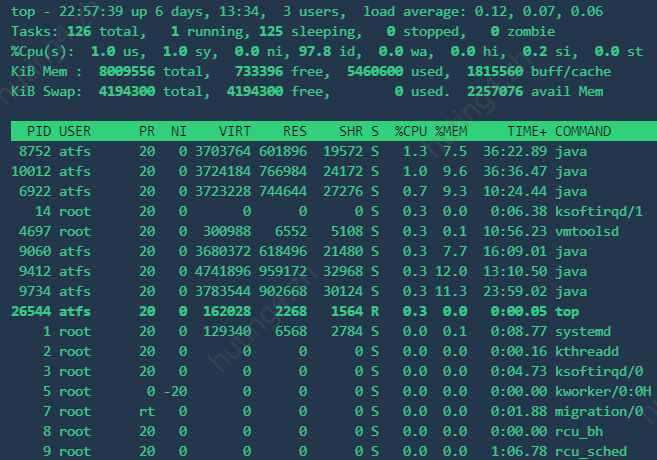
top命令输出了很多参数,真正的服务器负载情况我们要综合其他参数一起看,运行结果可以分为两部分:
- 第一部分是前5行,是系统整体的统计信息;
- 第二部分是第8行开始的进程信息,我们从上往下逐行依次进行说明。
# 2.1 系统整体的统计信息
# 第一行
top - 16:20:38 up 12 days, 5:24, 2 users, load average: 0.04, 0.03, 0.05
top:当前时间。 -up:机器运行了多长时间。users:当前登录用户数。load average:系统负载,即任务队列的平均长度。三个数值分别为1分钟、5分钟、15分钟前到现在的平均值。
这里具体需要关注的还是load average三个数值。先来说说定义吧:在一段时间内,CPU正在处理以及等待CPU处理的进程数之和。三个数字分别代表了1分钟,5分钟,15分钟的统计值,这个数值的确能反应服务器的负载情况。
但是,这个数值高了也并不能直接代表这台机器的性能有问题,可能是因为正在进行CPU密集型的计算,也有可能是因为I/O问题导致运行队列堵了。所以,当我们看到这个数值飙升的时候,还得具体问题具体分析。
大家都知道,一个CPU在一个时间片里面只能运行一个进程,CPU核数的多少直接影响到这台机器在同时间能运行的进程数。所以一般来说Load Average的数值别超过这台机器的总核数,就基本没啥问题。
# 第二行
Tasks: 127 total, 1 running, 126 sleeping, 0 stopped, 0 zombie
- Tasks:当前有多少进程。
- running:正在运行的进程数。
- 这里running越多,服务器自然压力就越大。
- sleeping:正在休眠的进程数。
- stopped:停止的进程数。
- zombie:僵尸进程数。
# 第三行
%Cpu(s): 0.3 us, 0.7 sy, 0.0 ni, 99.0 id, 0.0 wa, 0.0 hi, 0.0si, 0.0 st
us:用户空间占CPU的百分比(像shell程序、各种语言的编译器、各种应用、web服务器和各种桌面应用都算是运行在用户地址空间的进程,这些程序如果不是处于idle状态,那么绝大多数的CPU时间都是运行在用户态)。sy:内核空间占CPU的百分比(所有进程要使用的系统资源都是由Linux内核处理的,对于操作系统的设计来说,消耗在内核态的时间应该是越少越好,在实践中有一类典型的情况会使sy变大,那就是大量的IO操作,因此在调查IO相关的问题时需要着重关注它)。ni:用户进程空间改变过优先级(ni是nice的缩写,可以通过nice值调整进程用户态的优先级,这里显示的ni表示调整过nice值的进程消耗掉的CPU时间,如果系统中没有进程被调整过nice值,那么ni就显示为0)。id:空闲CPU占用率。wa:等待输入输出的CPU时间百分比(和CPU的处理速度相比,磁盘IO操作是非常慢的,有很多这样的操作,比如,CPU在启动一个磁盘读写操作后,需要等待磁盘读写操作的结果。在磁盘读写操作完成前,CPU只能处于空闲状态。Linux系统在计算系统平均负载时会把CPU等待IO操作的时间也计算进去,所以在我们看到系统平均负载过高时,可以通过wa来判断系统的性能瓶颈是不是过多的IO操作造成的)。hi:硬中断占用百分比【硬中断是硬盘、网卡等硬件设备发送给CPU的中断消息,当CPU收到中断消息后需要进行适当的处理(消耗CPU时间)】。si:软中断占用百分比(软中断是由程序发出的中断,最终也会执行相应的处理程序,消耗CPU时间)。st:steal time。
# 第四行
KiB Mem : 1863012 total, 1286408 free, 216532 used, 360072 buff/cache
total:物理内存总量。free:空闲内存量。used:使用的内存量。buffer/cache:用作内核缓存的内存量。
# 第五行
KiB Swap: 5242876 total, 7999484 free, 0 used. 1468240 avail Mem
- total:交换区内存总量。
- free:空闲交换区总量。
- used:使用的交换区总量。
- buffer/cache:缓冲的交换区总量。
第四第五行分别是内存信息和swap信息,所有程序的运行都是在内存中进行的,所以内存的性能对与服务器来说非常重要。不过当内存的free变少的时候,其实我们并不需要太紧张。真正需要看的是Swap中的used信息。
Swap分区是由硬盘提供的交换区,当物理内存不够用的时候,操作系统才会把暂时不用的数据放到Swap中。所以当这个数值变高的时候,说明内存是真的不够用了。
# 2.2、进程信息
PID    USER    PR  NI  VIRT    RES   SHR   S  %CPU  %MEM     TIME+  COMMAND
21829  root    20   0  0       0     0     S   0.7  0.6   129:53.91  java
22559  root    20   0  158920  5628  4268  S   0.3  9.2   139:42.81  java
22598  root    20   0  162112  2208  1540  S   0.3  0.1   0:04.68    fluentd
2
3
4
PID进程idUSER进程所有者的用户名PR优先级NInice值,负值表示高优先级,正值表示低优先级VIRT进程使用的虚拟内存总量,单位kb。VIRT=SWAP+RESRES进程使用的、未被换出的物理内存大小,单位kb。RES=CODE+DATASHR共享内存大小,单位kbS进程状态。D=不可中断的睡眠状态R=运行S=睡眠 T=跟踪/停止Z=僵尸进程%CPU上次更新到现在的CPU时间占用百分比%MEM进程使用的物理内存百分比TIME+进程使用的CPU时间总计,单位1/100秒COMMAND命令名/命令行
默认情况下仅显示比较重要的 PID、USER、PR、NI、VIRT、RES、SHR、S、%CPU、%MEM、TIME+、COMMAND 列,还有一些参数,例如:
- PPID 父进程id
- GROUP 进程所有者的组名
- SWAP: 进程使用的虚拟内存中被换出的大小
- CODE 可执行代码占用的物理内存大小,单位kb
- DATA 可执行代码以外的部分(数据段+栈)占用的物理内存大小,单位kb
- nFLT 页面错误次数
- nDRT 最后一次写入到现在,被修改过的页面数。
- WCHAN 若该进程在睡眠,则显示睡眠中的系统函数名
- Flags 任务标志
# 三、top命令使用
# 3.1、更改显示内容
通过按f键可以编辑显示内容,按f键后,会出现下图:
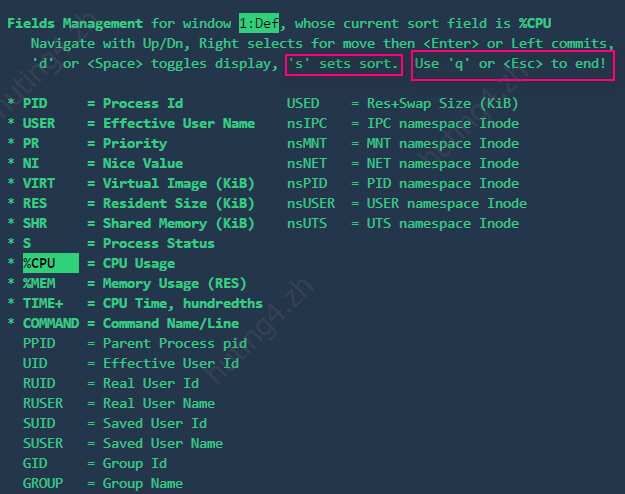
根据上图可知:
- ①当前是按照%CPU这一列来排序的。
- ②可以通过上、下键来选择。
- ③按右键可以选择整个列,然后按上、下键来移动整个列的显示位置,前移或后移,按回车确定。
- ④按空格键来显示或隐藏该列,带
*的是显示,不带*的是不显示。 - ⑤按
s键可以将当前列设置为排序列。 - ⑥按q键退出。
# 3.2、top常用参数
top命令的格式为:
top [选项]
top命令常用的选项参数:
例如:
top每隔3秒显式所有进程的资源占用情况top -d 1每隔1秒显式所有进程的资源占用情况top -c每隔3秒显式进程的资源占用情况,并显示进程的命令行参数(默认只有进程名)top -p 28820 -p 38830每隔3秒显示pid是28820和pid是38830的两个进程的资源占用情况top -d 2 -c -p 69358每隔2秒显示pid是69358的进程的资源使用情况,并显式该进程启动的命令行参数
# 3.3、top的交互命令
默认进入top时,各进程是按照CPU的占用量来排序的。
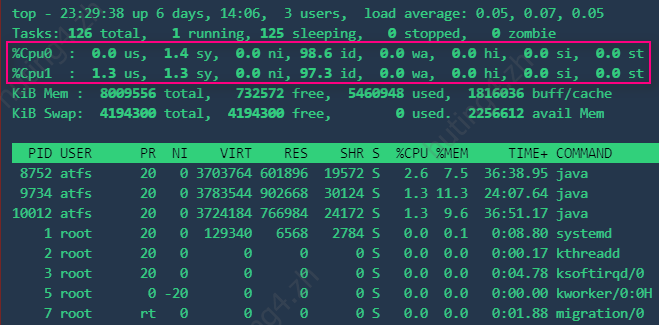
- ① 敲top后,
按键盘数字“1”可以监控每个逻辑CPU的状况:
- ② 敲top后,输入u,然后输入用户名,则可以查看相应的用户进程;
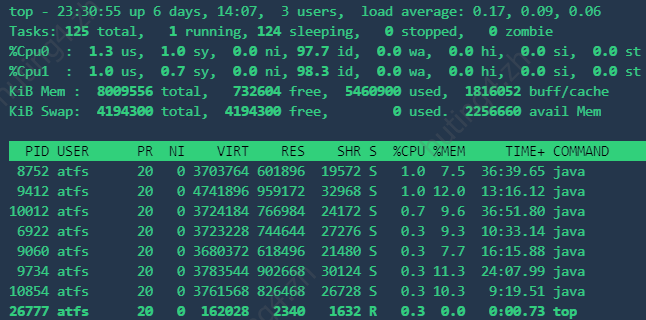
- ③ 敲top后,top命令
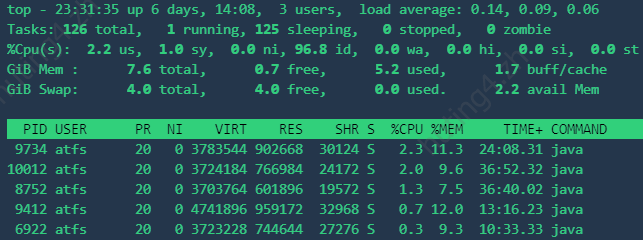
默认以K为单位显示内存大小,我们可以通过大写字母E来切换内存信息区域的显示单位,如下按一下E切换到MB:再按一下E切换到GB:
- ④ 敲top后,
输入h进入top命令的帮助文档,了解更多关于top的用法。
top当然是我们最常见的查看系统状况的命令。其他命令还有很多,比如vmstat,w,uptime ,iostat这些都是常用的命令。
# 综上
top命令具有非常强大的功能,看懂这些具体参数以后,就知道自己的代码到底哪方面需要改进了,是优化内存消耗,还是优化你的代码逻辑。