
# 优化调校
# 3.1.解决Windows电脑蓝屏的方法
# 2.11.win10动态锁,只要你离电脑远一点,电脑就自动锁定
- 设置手机与电脑蓝牙配对
- 打开【设置】-【设备】-【蓝牙和其他设备】,点击【添加蓝牙或其他设备】。
- 开启动态锁
- 【设置】-【账户】-【登陆选项】找到动态锁,将【允许windows在你离开时自动锁定设备】。
# 2.10.亲测有效的Win10关闭自动更新方法
- 为什么?
- 原因一:可能有新补丁或者驱动导致的系统故障
- 原因二:当你工作急需电脑的时候,来了一个系统更新
- 原因三:当你在玩游戏,后台自动更新占用了电脑大量资源
- 方法?
- 我们在服务中找到[Windows Update]一项
- 将启动类型修改至“
禁用”,再将该服务“停止” - 再去“恢复”选项卡中,将第一次失败和第二次失败以及后续失败三个栏目“重新启动服务”改为“
无操作”,最好将在此时间之后重置失败计数设置为“9999”天
- 将启动类型修改至“
- 右键点击“开始”菜单,找到并点击“运行”或者键盘上使用快捷键“WIN+R”打开运行,在运行中输入“
gpedit.msc”命令,点击确定按钮,即可打开本地组策略编辑器- 在本地组策略编辑器界面中,展开“管理模板”--》“windows组件”--》“windows更新”,再在右侧栏找到“配置自动更新”,并双击打开“配置自动更新”。
- 将配置自动更新设置为“已禁用”,确定即可关闭更新。
- 我们在服务中找到[Windows Update]一项
# 2.9.win10进入安全模式的方法
在win7系统中,我们可以在开机之后反复按下键盘上“F8”键进入安全模式,但是在Win10系统下就失效了
- 如何进入Win10安全模式方法一
- 我们将电脑开机,到
Win10启动徽标的界面的时候,那么就长按电源键强制关机,再关机,再到Win10启动徽标的界面的时候,再长按电源键强制关机,重复此操作三次,出现了正在诊断你的电脑,将出现自动修复界面。 - 这时电脑就会进入自动修复的界面,我们点击“
高级选项”。
- 我们将电脑开机,到
- 如何进入Win10安全模式方法二
- 进入Windows10操作系统,我们可以点击“
开始”菜单,点击“设置”。 - 在windows设置界面中,我们点击“
更新和安全” - 点击恢复,在高级启动里点击“立即重新启动”。
- 系统重启后进入高级启动选项,然后依次选择
“疑难解答”->“高级选项”->“启动设置”->“重启”,使用数字键4或者F4,选择“启用安全模式”,有多种安全模式类型,需要用到网络的,也有带网络的安全模式。
- 进入Windows10操作系统,我们可以点击“
- 如何进入Win10安全模式方法三
- 按住键盘上Shift键,点击重启
- 系统重启后进入高级启动选项,然后依次选择“疑难解答”->“高级选项”->“启动设置”->“重启”,使用数字键4或者F4,选择“启用安全模式”,有多种安全模式类型,需要用到网络的,也有带网络的安全模式。
- 如何进入Win10安全模式方法四
- 在键盘使用Win+R快捷键,呼出运行,在运行中输入“
shutdown /r /o”。 - 系统重启后进入高级启动选项,然后依次选择“疑难解答”->“高级选项”->“启动设置”->“重启”,使用数字键4或者F4,选择“启用安全模式”,有多种安全模式类型,需要用到网络的,也有带网络的安全模式。
- 在键盘使用Win+R快捷键,呼出运行,在运行中输入“
# 1.1.磁盘占用率100%
# 1.1.1.合理设置Windows Defender计划扫描
Windows Defender是Win8、Win10系统内置的杀毒软件,但是默认Windows Defender的计划扫描是无法关闭的,那么当Windows Defender进行扫描时,如果你再进行其他的工作,那么磁盘占用率很容易就达到了100%。
Win + R 快捷键调出“运行”对话框,输入“gpedit.msc”,确定,打开“本地组策略编辑器”,在左侧导航窗格中依次定位至“计算机配置 - 管理模板 - Windows组件 - Windows Defender - 扫描”。如图:

然后在右侧窗口中向下滚动列表到最底端,即可看到与Windows Defender计划扫描相关的一系列选项。
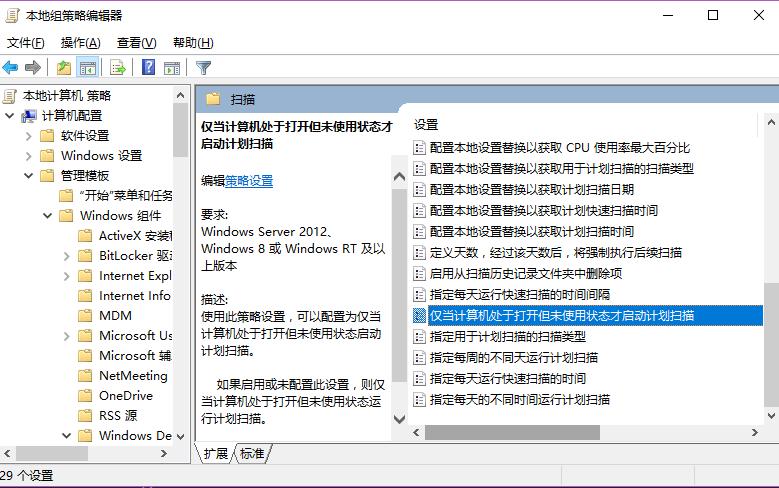
- 指定每天运行快速扫描的时间间隔
设置建议:我们没必要每天让Windows Defender扫描多次,所以该项保持“未配置”即可。
- 仅当计算机处于打开但未使用状态才启动计划扫描
设置建议:设置为“已启用”,可以避免Windows Defender计划扫描影响你的工作。
# 1.1.2.关闭家庭组
相信有好多Windows10用户平时都用不到“家庭组”功能吧。微软已在2017年12月20日推送的Win10 Build 17063预览版中去除了“家庭组”功能。微软建议Win10用户使用Microsoft帐户登录借助OnDrive云存储实现资源共享。所以如果你使用的是Win10 17063预览版或Win10 1803正式版及以后的版本就无需再手动关闭家庭组了。
Win + R 快捷键调出“运行”对话框,输入“services.msc”,确定,打开“服务”管理窗口;
找到“HomeGroupListener”服务,双击它打开“HomeGroupListener的属性”窗口,把启动类型设置为“禁用”,确定。
然后再按同样的方法把“HomeGroupProvider”服务的启动类型也设置为禁用。
# 1.1.3.关闭IPv6协议
# 1.1.4.关闭SuperFetch(SysMain)超级预读服务
从Win10 1809开始,SuperFetch服务更名为SysMain。SuperFetch(SysMain)超级预读服务主要是为企业应用与大型协作软件而设计的,个人用户没有必要开启。
个人用户关闭SuperFetch(SysMain)服务将有效地降低磁盘占用率。关闭方法同样是打开服务管理器,停止SuperFetch(SysMain)服务并设置为禁用即可。
# 1.1.5.合理设置虚拟内存
虽然到了Windows10时代,大内存已经很普及了,没有必要再设置虚拟内存了,但是如果你使用Photoshop等行业软件的话,设置虚拟内存却是必不可少的。
# 1.1.6.关闭Windows_Update或暂停更新
# 2.1.win10图片查看器
- win+R->regeidt
- HKEY_LOCAL_MACHINE\SOFTWARE\Microsoft\Windows Photo Viewer\Capabilities\FileAssociations
- 双击已经的“.tif”或者“tiff”,打开“编辑字符串”对话框,我们复制其中的“数值数据”:
- 然后在右侧空白地方右击,选择“新建”->“字符串值”:
- 将名称改成你要的图片后缀,如“.jpg”:
- 双击这个新建的字符串值,粘贴“数值数据”并“确定”即可:
- 类似的,我们再依次新建 .jpeg、.bmp、.png等图片字符串值并都设置“数值数据”为“PhotoViewer.FileAssoc.Tiff”:
# 2.2.win10文件(夹)加密真的很简单
- 按组合键
win+R,输入regedit,按回车,打开注册表编辑器,定位到:HKEY_CURRENT_USERSoftwareMicrosoftWindowsCurrentVersionExplorerAdvanced,然后再右侧界面新建32位DWORD值, - 命名
EncryptionContextMenu,其值为1。退出注册表编辑器 注销系统,再进入桌面,右键点击文件或者文件夹,就会看到加密菜单选项,就可以给文件或文件夹加密了,
# 2.3.如何更改win10开始菜单磁贴图标
- 1、先准备好一张
105*150的PNG格式图片一张,用来替换原来的程序的磁贴图标 - 2、打开
C:\Program Files\WindowsApps文件夹,并在该文件夹中找到你在替换的磁贴图标(该磁贴图标一般在对应的程序文件夹中的“Assets”文件夹,也有可能在有的应用图标是在images文件夹里,还有的是在Resources 文件夹里,多找一下就可以找到了) - 3、图片找到后,把原来准备好的PNG格式图片命名是该图片的名,并复制过来替换掉来的图片
- 4、再打开开始菜单,就会发现,对应程序上磁贴已经显示为替换的图片。
说明:
- 1、WindowsApps是系统隐藏文件夹,需要把隐藏文件夹显示出来。
- 2、需要权限才能操作,可以设置WindowsApps文件夹为可以更改。方法如下: 右键点击WindowsApps,选择“属性”,切换到“安全”选项卡,点击“高级”,弹出“WindowsApps的高级安全设置”窗口,点击“更改”,在弹出的“选择用户或组”窗口中的文本框中输入当前用户名称,然后点击右侧的“检查名称”按钮会显示详细名称。最后是确定
# 2.4.win10系统如何取消开机登录密码
- 1、进入win10系统,在任务栏上的搜索框输入
netplwiz,单击打开netplwiz,进入用户账户界面。 - 2、在用户账户界面,先取消要使用本计算机,用户必须输入用户名和密码前面的勾,然后点击应用

# 2.5.win10如何开启windows defender
# 2.6.win10中win键作用汇
- 1、单击Win:打开开始菜单
- 2、
Win+D组合键:无论在任何时候都可以立刻显示桌面 - 3、
Win+L:随时可以进行锁屏 - 4、
Win+E:打开资源管理器 - 5、Win+“+”:打开放大镜
- 6、Win+“-”缩小
- 7、
Win+I:打开系统设置面板(原控制面板) - 8、 Win+TAB:程序之间进行切换
- 9、 Win+→/↑/←/↓:窗口布局,生成最大化、最小化、左侧屏、右侧屏四个最基础的排版功能。
- 10、Win+Home:最小化当前活动窗口外的其他窗口
- 11、 Shift+Win+1~9:快速创建另一个当前窗口
- 12、 Win+Q:启动小娜(Cortana)
- 13、 Win+P:切换到投影仪或其他显示器
- 14、Win+G:打开屏幕录制功能
- 15、Win+R,打开运行对话框
- 16、Win+数字可以打开任务栏上对应程序
# 1.2.升级完win10应该做这十件事
- 01关闭家庭组
控制面板–管理工具–服务– HomeGroup Listener和HomeGroup Provider禁用。 - 02关闭磁盘碎片整理、自动维护计划任务
选中磁盘C-属性–工具–对驱动器进行优化和碎片整理–优化–更改设置–取消选择按计划运行。 - 03关闭Windows Defender
控制面板–Windows Defender –设置–实施保护-去掉勾和管理员–启用 Windows Defender –去掉勾。
控制面板–管理工具–服务- Windows Defender Service禁用。 - 04关闭Windows Search
控制面板–管理工具–服务- Windows Search禁用。 - 05设置好 Superfetch 服务
控制面板–管理工具–服务– Superfetch -启动类型–自动(延迟启动)。 - 06清理Windows.old文件夹
C盘–右键–属性-磁盘清理-选中以前的Windows 安装复选框–确定清理。 - 07设置自动登陆
Win+R–输入netplwiz-取消使用计算机必须输入用户名和密码的选项–然后双击需要自动登录的账户–输入你的密码。 - 08关闭ipv6
网络共享中心–网络连接–以太网–属性–取消 ipv6 。 - 09关闭特效
系统属性–高级-性能-设置–视觉效果-关闭淡出淡入效果。 10关闭虚拟内存
系统属性–高级-性能-设置,选择“高级”,点击虚拟内存中的“更改”,将“自动管理驱动器的分页文件大小”对勾去掉,点击下面的“无分页文件”,点击“设置”并“确定”即可。
# 2.7.怎么卸装Win10自带应用
- 1、点击小娜--输入PowerShell,选择并“以管理员身份运行”。
- 2、输入Get-AppxPackage -AllUsers
- 3、找到要卸载的应用,比如卸载自带的人脉应用,可输入下面的命令。
Remove-AppxPackage Microsoft.People_1.10241.0.0_x86__8wekyb3d8bbwe
# 2.8.Win10如何删除管理员账户?Win10停用Administartor帐户的方法
- 首先我们要新创建一个本地帐户(管理员),不然你没有办法删除唯一的管理员帐户
- 之后使用新建的本地帐户登录开始停用Administrator帐户操作,在停用之前备份好文件。
- 按下
WIN+X选择计算机管理 - 在计算机管理中展开用户和组 在用户中
找到 Administrator帐户 - 双击打开,
勾选“帐户已禁用”确定。
# 批量重命名
同时
选择需要重命名的文件或者图片,按F2键,重命名这些文件中的一个,这样,所有被选择的文件,将会被重命名为你所设置的文件名,并且在末尾处加上递增的数字。
# win+V 调出内置剪切板功能
# Windows+Tab 新建隐藏桌面
# 按下 Win+R,打开运行功能
- calc 打开计算器
- ntepad 打开记事本
- osk 打开自带屏幕键盘
- control 打开控制面板
- mspaint 打开画图工具
- recent 打开最近使用的文件(夹)
- snippingtool 打开自带的截图工具
- charmap 打开特殊符号