
# Excel
# 一个身份证号,生日、年龄、性别、籍贯、退休时间都有了
- 首先咱们来提取出生年月,D2输入以下公式,向下复制。
=--TEXT(MID(B2,7,8),"0-00-00")
由于TEXT函数的结果是文本型的内容,所以加上两个小减号 --,也就是计算负数的负数,通过四则运算,变成真正的日期序列。这样做的目的是为了便于后续的统计汇总。 - 接下来咱们要计算年龄,计算年龄时,可以借助刚刚已经提取出的出生年月,E2单元格输入以下公式,向下复制。
=DATEDIF(D2,"2020-1-1","y") - 领导除了关心年龄,更关心的应该就是性别了,使用以下公式,可以提取出员工的性别信息:
=IF(MOD(MID(B2,17,1),2),"男","女") - 接下来,咱们要根据提取出的出生年月和性别以及职级信息,来计算退休年月,根据现有法规,男性退休年龄为60岁,女性干部退休年龄为55岁,女性年退休为50岁。G2输入以下公式,向下复制。
=EDATE(D2,IF(F2="男",720,IF(F2&C2="女干部",660,600))) - 最后咱们再看看查找重复身份证号码的问题。I2输入以下公式,向下复制。
=IF(COUNTIF(B:B,B2&"*")>1,"有重复","无重复")
# Excel文件档案管理系统
=HYPERLINK("文件所处的文件夹路径/"&A2,"点击打开")
&A2的含义
&的作用是连接字符,因为我们经过第一步已经得到了文件所处文件夹的路径,但是超链接必须要精确到哪个文件,所以最后要连接上文件名。A列有对应的文件名称,所以直接连接对应单元格的值就行。- “点击打开”的含义
超链接会显示成“点击打开”这四个字,这是自定义的,如果你设置成“超链接”,在表格中,就会显示成“超链接”,
DIR *.* /B >文件名列表.CSV——获取路径下所有文件全名
# 函数
# 求和
# SUMIFS
sumfis是用来多条件求和的,因条件不一样,其参数不固定,sumifs(求和区域,条件区域1,条件1,条件区域2,条件2...),至少是3个参数,既单条件求和,根据求和条件不一亲,也可以是5个,7个,9个参数....
- 单条件求和
=SUMIFS(C:C,B:B,"电视机")
条件文本必须用双引号括起来
求和区域C,条件区域B,条件"电视机"
如果E6单元格的值就是电视机,可以直接引用,使用的公式是:
=SUMIFS(C:C,B:B,E6)
- 多条件求和
=SUMIFS(C:C,B:B,"电视机",A:A,"杭州")
其中两个条件是没有先后顺序的,公式也可以是:
=SUMIFS(C:C,A:A,"杭州",B:B,"电视机")
当然和单条件求和一样,文本也可以引用单元格的位置
- 模糊求和
需要求出华为手机的销售汇总,机型里面只要带了华为关键词的算,那么我们可以搭配通配符号*,输入的公式是:
=SUMIFS(C:C,B:B,"华为*")
当然如果某个单元格中的值是华为的话,可以使用公式:
=SUMIFS(C:C,B:B,E6&"*")
需要使用单元格&"*"连接起来
- 多个条件值求和
前面的条件区域的值,都是对应1个条件的,比如机型里面,就只对应了华为,如果我们现在需要把华为P30和华为mate20这2个机型求出来的话
❶大部分小伙伴可能用两个SUMIFS公式加起来:
=SUMIFS(C:C,B:B,"华为P30")+SUMIFS(C:C,B:B,"华为Mate20")
❷也可以使用SUMPRODUCT和SUMIFS搭配使用:
=SUMPRODUCT(SUMIFS(C:C,B:B,{"华为P30","华为Mate20"}))
- SUMIFS遇到时间值计算
要求最近三天华为的销售情况,因为今天是2019年7月6日,时间大于7月4日的就是需求,我们使用公式:
=SUMIFS(C:C,B:B,"华为*",A:A,">2019-7-4")
当遇到时间输入时间值时,可以这么写 当时间值位于单元格内的话,需要这么写:
=SUMIFS(C:C,B:B,"华为*",A:A,">"&E6)
如果使用的是时间函数的话,书写的格式和引用单元格的方式差不多,使用公式:
=SUMIFS(C:C,B:B,"华为*",A:A,">"&TODAY()-3)
所以遇到时间条件时:
">某个时间"
">"&单元格引用
">"&时间函数引用
2
3
# 三种快速求和
Alt+=
1、鼠标先选择我们需要求和的单元格区域;
2、选择区域后按快捷键alt+=,这样即可对我们需要求和的空白单元格区域进行输入sum就和函数。
# 小技巧
# 给汉字增加拼音
1.word辅助
word中添加好之后,复制到excel中,采用公式:=PHONETIC(B2)
# 金额大小写转换
NUMBERSTRING
NUMBERSTRING(INT(A2),2)&"元"&NUMBERSTRING(MID(A2,LEN(INT(A2))+2,1),2)&"角"&NUMBERSTRING(MID(A2,LEN(INT(A2))+3,1),2)&"分"
# Ctrl+G
- 快速核对两列数据差异
- 快速批量查找并删除单元格批注
- 批量删除表格中的图片
# word表格不变形地复制到excel
1、在Word文档点击“文件”菜单——另存为(或直接按【F12】),保存类型选择“网页(.htm;.html)”,将Word表格保存为网页格式。
2、启动Excel,点击“文件”菜单——打开,点击“浏览”找到刚才保存的网页文件打开,这时,我们会发现在Excel中打开的表格与Word中基本一致,有些地方稍作调整就行了。
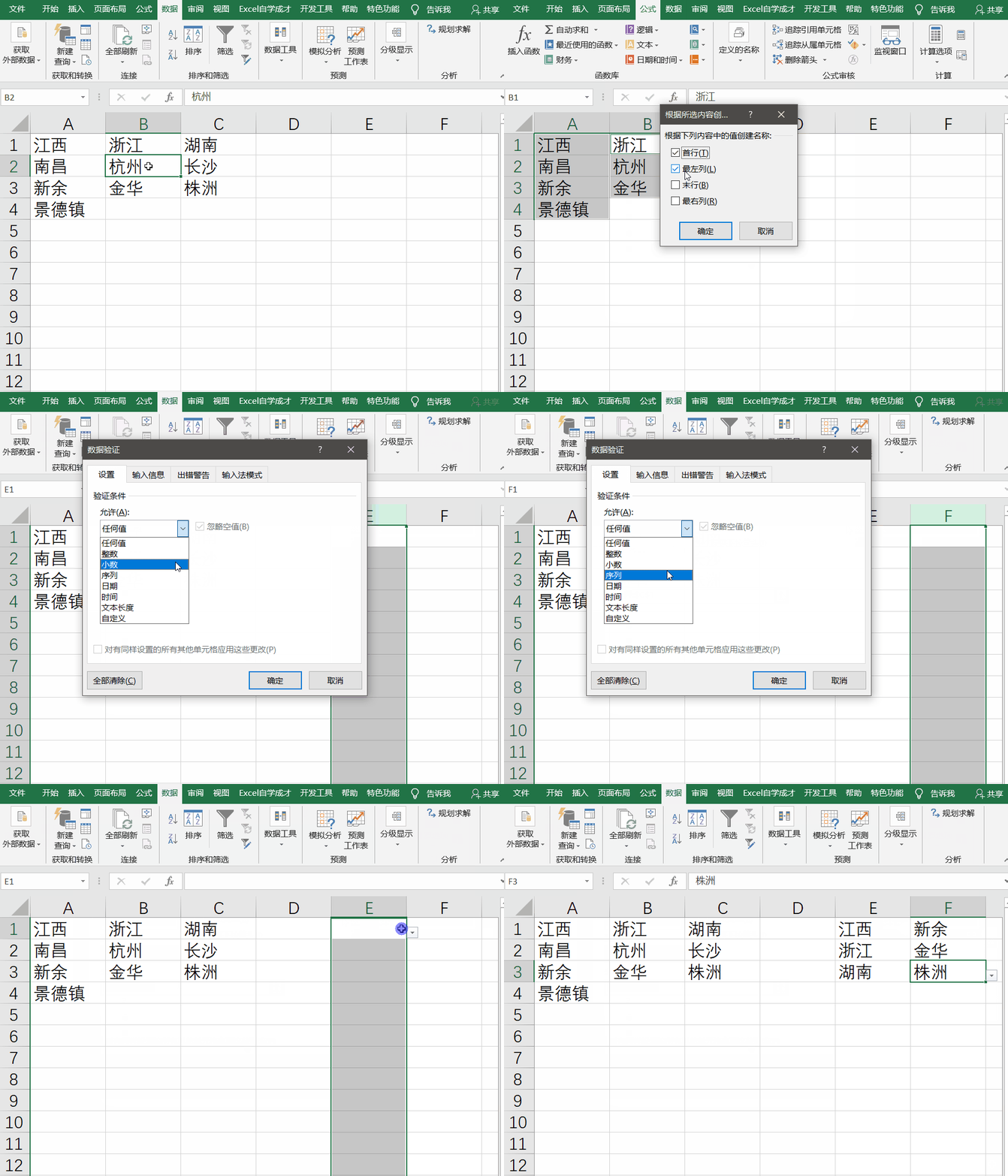
# 二级联动下拉
# 翻译
=FILTERXML(WEBSERVICE("http://fanyi.youdao.com/translate?&i="&A2&"&doctype=xml&version"),"//translation")
# 保护
# 整体数据保护
当前整个工作表希望只能被查看,可以在审阅选项卡下,点击保护工作表,然后直接输入一个密码就可以了,这样设置之后,整个工作表里面的内容都不能修改,只能查看了
# 部分数据保护
❶选中可以被修改的内容,在字体的扩充选项下,选择保护,然后取消锁定单元格
❷然后在审阅里面保护工作表,输入一个密码进行保护
这样设置之后,只有选中单元格中的内容能够修改,其它区域的内容进行修改的时候,会有一个错误提示。
# 输入密码才能修改
如果希望B列至D列的数据在修改前需要输入密码,才能修改,B列,C列,D列分别是三个主管进行填写的,它们都设置了不同的密码
制作过程:
在审阅选项止下,选择允许修订区域,然后选择每个区域,设置不同的权限密码,我们这里设置了3个区域,密码分别是1,2,3。最后点击保护工作表
# excel字符串连接的5种方式
- 1、连接符
& - 2、
PHONETIC函数文本连接 - 3、
CONCATENATE函数 - 4、
CONCAT-将区域文本(或单个文本)联接为一个字符串。 - 5、
TEXTJOIN-将从多个区域和/或字符串文本结合在一起,包括您指定将结合每个文本值之间的分隔符。