# 谷歌浏览器
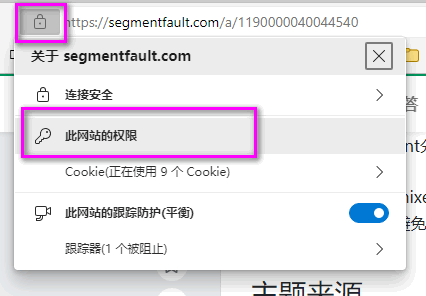
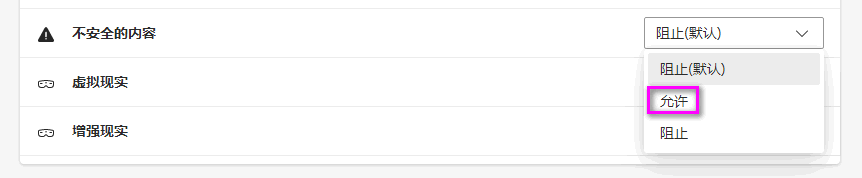
# 关于新版谷歌浏览器禁止http网站使用媒体设备
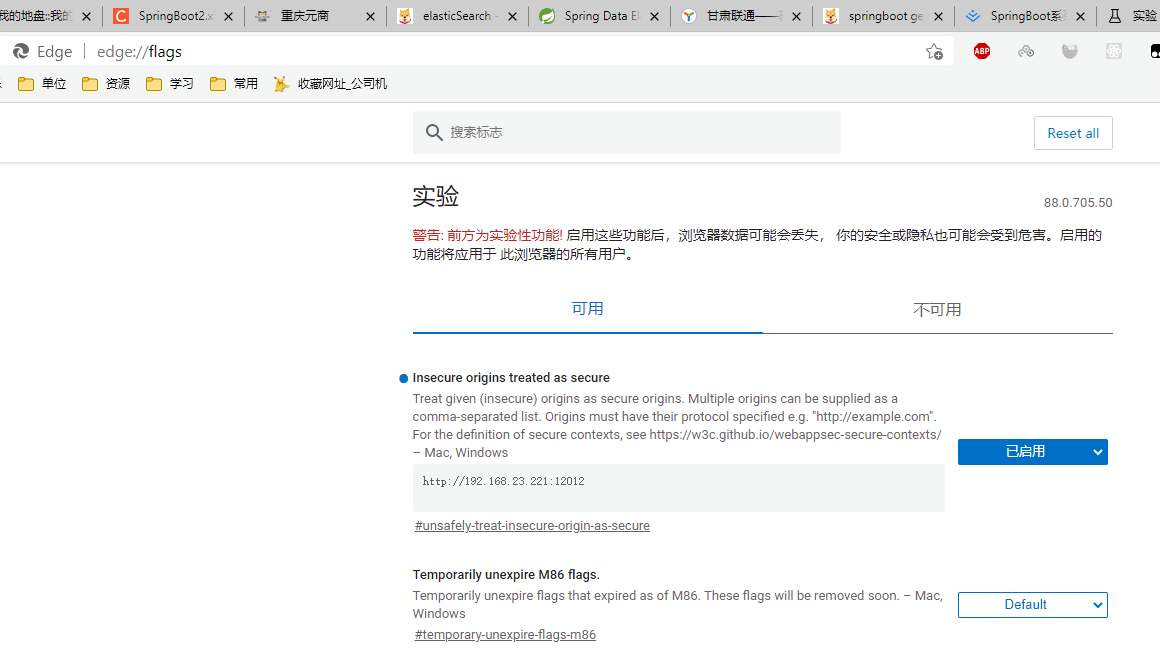
- 1、地址栏输入
edge://flags/或者chrome://flags/ - 2、搜索
unsafe - 3、启用
Insecure origins treated as secure,并录入需启用的网站地址
Treat given (insecure) origins as secure origins. Multiple origins can be supplied as a comma-separated list. Origins must have their protocol specified e.g. "http://example.com". For the definition of secure contexts, see https://w3c.github.io/webappsec-secure-contexts/

将给定的(不安全的)起源视为安全的起源。`多个来源可以逗号分隔的列表形式提供`。来源必须指定其协议,例如“ http://example.com”。有关安全上下文的定义,请参见https://w3c.github.io/webappsec-secure-contexts/
2
3
# 将收藏夹导出为json
适合谷歌和edge浏览器,即一切以谷歌内核的浏览都适用
// 获取所有的收藏夹信息
(await chrome.bookmarks.getTree())[0];

(await chrome.bookmarks.getTree())[0].children;
// 转为json字符串
JSON.stringify((await chrome.bookmarks.getTree())[0].children[0]);
2
3
4
5
6
# 解决Chrome浏览器调试的手机模式没有鼠标的问题
- 1、在桌面右击鼠标,进入显卡设置,如果没有的话就直接去控制面板找咯:
- 2、点击进入显示器配置
- 3、点击进入一般设置,然后找到量化范围,一般是默认范围,但是我们需要选择全范围,到这里,问题已经搞定咯。
我的电脑上的显卡驱动上找不到"量化范围" 选项,应该是驱动更新了。在英特尔官网找了了这篇文档,了解到最新驱动设置全范围的方法:
打开英特尔®图形控制面板
单击 "视频"。
单击 "颜色增强"。
在 "输入范围" 下,单击 "使用驱动程序设置"。
选择全范围。
单击 "应用"。
# 插件
Adblock Plus
uBlock Origin
Print Friendly & PDF
Tampermonkey
uTorrent easy client
谷歌访问助手
Emoji Keyboard by JoyPixels™
Office Online
react dev tools(facebook)
Redux DevTools
Vue.js devtools
[ChromeCleaner]
# 其他力推插件
- Screen Shader | Smart Screen Tinting
把网页调成暖色,你的眼睛会感谢你pray - Dark Reader
为任意网站启用夜间模式。 - FireShot
一键滚动截屏整个网页。
# GitHub树形显示代码Octotree
# GitHub代码阅读插件OctoLinker
提高 Code Review/阅读代码体验,让你像使用 IDE 一样的实现类名点击跳转。
当我们把鼠标移动到类名上就会出现跳转提示,点击跳转即可完成跳转。
# 前端开发都会用的插件fehelperfehelper
# 所谓几大必备插件
- JSON Viewer
- Restlet Client - REST API Testing
- Momentum
- Axure RP Extension for Chrome
- 绿色搜索
- Infinity 新标签页(Pro)
- GitCodeTree
- 掘金
- Office Online
- Allow-Control-Allow-Origin
- Octotree
- Vue.js devtools
- Octohint:浏览 GitHub 代码的利器
# 前端效能提升插件
- 沙拉查词:chrome 中最好的一款翻译插件
- Full Page Screen Capture (全网页截屏)
- 广告终结者:可以有效拦截我们常访问的网站, AD BLOCK PLUS 在部分国内常用网站上拦截无效
- Infinity 新标签页
- Momentum:替换 chrome 原有首页的插件, 简介大气, 左上角可以搜索, 右上角展示天气, 中间展示时间, 下方默认有个 todo 的功能, 左下角可以对标签页进行设置, 新增一些功能
- crxMouse Chrome™ 手势:增强了鼠标的功能
- Window Resizer:如果开发时, 用的是大显示屏, 那么你可能不能很好地兼容小屏幕笔记本
- Vue.js devtools
- SwitchyOmega一款浏览器代理工具, 可以让浏览器的请求代理都指向代理服务, 比如将所有请求指向 whistle, 将 *.oa.com 的服务指向内网, 将你需要的请求指向科学上网的代理服务, 让你轻松应对复杂的网络环境.
- SimpleExtManager (插件管理):这是一款可以管理插件的插件, 让你方便地禁用, 启用和删除插件, 当插件多起来的时候, 会影响 chrome 的速度, 为了在需要某个插件时, 能快速的启动某个插件, SimpleExtManager 就必不可少了
# 自选基金助手,实时查看您关注的基金funds
# 开发者控制台
# 选取DOM元素
如果你对 jQuery 很熟悉,你应该知道 $(‘.class’) 和 $(‘#id’) 选择器的重要性。他们通过元素关联的 class 或 id 来选取元素。
但当你在 DOM 中无法使用 jQuery 时,你依然可以在开发者控制台中做同样的事情。
$(‘tagName’) 、$(‘.class’) 、$(‘#id’) 和 $(‘.class #id’) 相当于 document.querySelector(‘ ‘)。它返回选择器在 DOM 中匹配到的第一个元素。
你可以使用 $$(‘tagName’) 或 $$(‘.class’)构建特殊的选择器来选取 DOM 中所有匹配的元素(注意是两个 $ 符号)。这会把结果放入一个数组。你可以继续通过下标在数组中获取到特定的某个元素。
举个例子,$$(‘.className’) 将给你返回所有 class 为 className 的元素,$$(‘.className’)[0] 和 $$(‘.className’)[1] 分别给你返回第一个和第二个元素。
# 将你的浏览器变成编辑器
曾经多次幻想是否在浏览器里面就可以编辑文本?答案是可以的,你可以把你的浏览器变成编辑器。你可以在 DOM 中任意添加或移除文本。
你不再需要检查元素和编辑 HTML。相反,打开开发者控制台输入下面内容:
document.body.contentEditable=true
这将使内容变为可编辑状态。你可以编辑 DOM 里的任何东西。
# 查找DOM中元素关联的事件
当调试时,你肯定对 DOM 中约束元素的事件监听器感兴趣。开发者控制台让你更容易找到它们。
你可以做以下事情来找到特定事件的监听器:
getEventListeners($(‘selector’)).eventName[0].listener
这将展示与特定事件相关联的监听器。eventName[0] 是一个包含所有特定事件的数组。比如:
getEventListeners($(‘firstName’)).click[0].listener
它会展示 ID 为「firstName」元素的点击事件所关联的监听器。
# 监控事件
如果你想在 DOM 中特定元素绑定的事件执行时监控它们,你可以通过控制台中完成。你可以使用很多不同的命令来监控部分或全部事件:
monitorEvents($(‘selector’))能够监控你所选取元素所关联的所有事件,当事件触发时,在控制台打印它们。比如monitorEvents($(‘#firstName’))会打印 ID 为「firstName」的元素绑定的所有事件。monitorEvents($(‘selector’),’eventName’)将打印元素绑定的特定事件。你可以将事件名字作为参数传入函数。它将打印特定元素绑定的特定事件。比如,monitorEvents($(‘#firstName’),’click’)会打印 ID 为「firstName」的元素绑定的点击事件。monitorEvents($(‘selector’),[‘eventName1′,’eventName3’,…])会根据你的要求打印多个事件。传递参数包含所有事件的字符串数组,而不是单个事件名字。比如,monitorEvents($(‘#firstName’),[‘click’,’focus’])会打印 ID 为「firstName」的元素绑定的点击事件和焦点事件。unmonitorEvents($(‘selector’)):这个会停止监视和在控制台打印事件。
# 查询代码块执行时间
JavaScript 控制台有一个名为 console.time(‘labelName’) 的重要函数,它接收一个标记名作为参数,然后开启计时器。另一个重要函数是 console.timeEnd(‘labelName’) ,它也接收一个标记名作为参数,然后结束特定标记名所关联的计时器。 举个例子:
console.time('myTime'); //Starts the timer with label - myTime
console.timeEnd('myTime'); //Ends the timer with Label - myTime
//Output: myTime:123.00 ms
2
3
上面两行代码给我们展示了计时器开始和结束的间隔时间。
我们可以改进它来计算代码块的执行时间。
举个例子,如果我想知道一个循环的执行时间。我可以这样做:
console.time('myTime'); //Starts the timer with label - myTime
for(var i=0; i < 100000; i++){
  2+4+5;
}
console.timeEnd('mytime'); //Ends the timer with Label - myTime
//Output - myTime:12345.00 ms
2
3
4
5
6
# 将变量里的值排列成表格
比如我们有一个下面这样的对象数组:
var myArray=[{a:1,b:2,c:3},{a:1,b:2,c:3,d:4},{k:11,f:22},{a:1,b:2,c:3}]
当我们在控制台输入变量名时,它给我们返回的格式是对象数组。这很有用。你可以展开对象查看属性值。
但当属性增加时,这变得难于理解。因此,要想清楚地表现变量,我们可以把它展示成表格。
console.table(variableName) 把变量和它的所有属性展现城表格结构。如下所示:
# 检查DOM中的元素
你可以直接在控制台中检查元素:
inspect($(‘selector’)) 会检查与选择器匹配的元素,并切换 Chrome 开发者工具到元素标签页。
举个例子,inspect($(‘#firstName’)) 检查 ID 为「firstName」的元素,inspect($(‘a’)[3]) 检查 DOM 中第 4 个锚点元素。
$0、$1、$2 等等能帮助你取到最近检查的元素。比如,$0 给你返回上次检查的 DOM 元素,$1 返回上上次检查的 DOM 元素。
# 列举元素的属性
你可以在控制台中做以下事情来列举一个元素的所有属性。
dir($(‘selector’)) 返回一个对象和与其 DOM 元素关联的所有属性。你可以展开它查看细节。
# 检索最近一个结果的值
你可以把控制台当做计算器。一旦你这么做,你可能需要在计算中使用上一次的计算结果。下面是如何从内存中取到上一次计算的结果。
$_ 就像下面这样:
2+3+4
9 //- The Answer of the SUM is 9
2
$_ 9 // Gives the last Result
$_ * $_ 81 // As the last Result was 9
Math.sqrt($_) 9 // As the last Result was 81
$_ 9 // As the Last Result is 9
# 清空控制台和内存
如果你想清空控制台和内存,只需要输入:
clear()
然后敲回车键。就是酱紫。
# 源代码快速定位到某一行
ctrl + p后输入:34,即可快速定位到34行
# 你还一层层展开dom
Alt + Click即可展开所以有标签
# 在Elements面板调整dom结构很不方便
放到console中去
# 11+ chrome高级调试技巧
# 控制台引用上一次执行的结果
使用
$_引用上一次操作的结果,不用每次都复制一遍
// 第1步
'fatfish'.split('') // ['f', 'a', 't', 'f', 'i', 's', 'h']
// 第2步
$_.reverse() // ['h', 's', 'i', 'f', 't', 'a', 'f']
// 第3步
$_.join('') // hsiftaf
2
3
4
5
6
# $和$$选择器
在控制台使用
document.querySelector和document.querySelectorAll选择当前页面的元素是最常见的需求了,不过着实有点太长了,咱们可以使用$和$$替代。
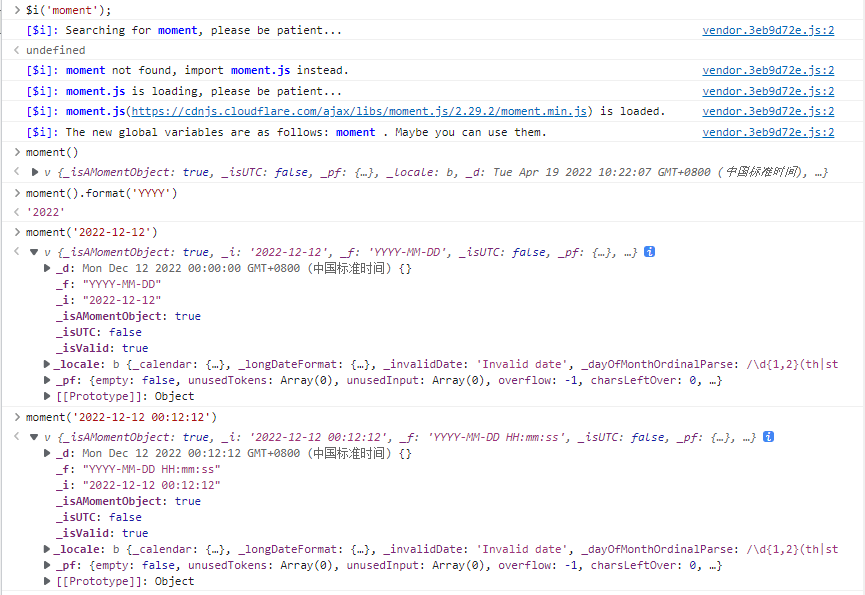
# $i直接在控制台安装npm包
- 安装
Console Importer插件 $i('name')安装npm包
# chrome开发者工具各种技巧
- 曾经,在线调伪类样式困扰过你
- 源代码快速定位到某一行
- 你是不是经常想不起来,在哪绑定事件的
- F12后source中轻松搜索文件:
Ctrl+P - source中文件定位到行:
Ctrl+G - 美化js等文件
# 在线调伪类
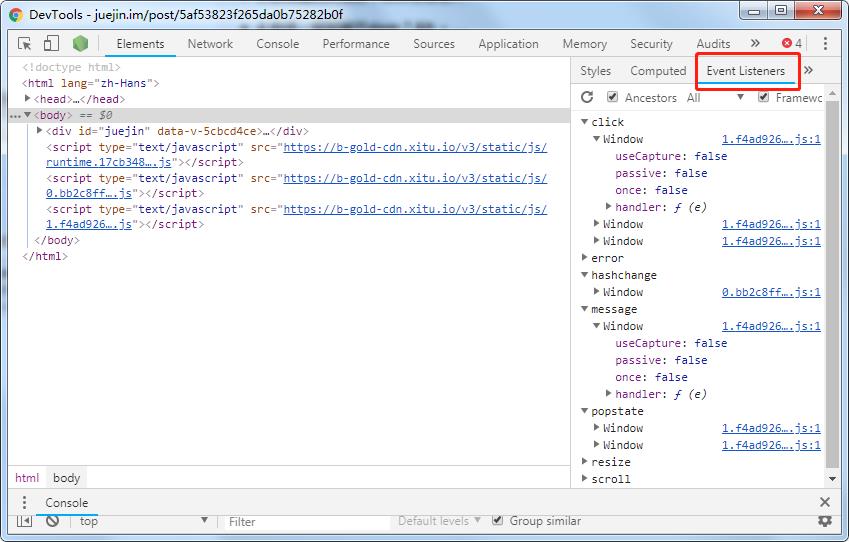
# 你是不是经常想不起来在哪绑定事件的
# 联调接口失败时,后台老哥总管你要response
NetWork选中请求,右键copy response
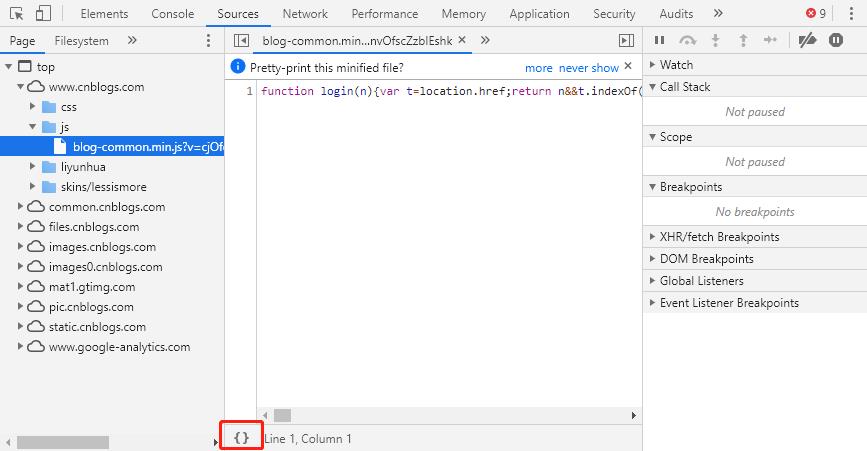
# 美化js等文件
# 一键开启Chrome自带多线程下载功能,让速度飞起来
在 Chrome 浏览器的地址栏输入:
chrome://flags/#enable-parallel-downloading
# 下载谷歌商店的插件到本地
1、谷歌商店搜索插件,如
SetupVPN - Lifetime Free VPN,复制地址(https://chrome.google.com/webstore/detail/setupvpn-lifetime-free-vp/oofgbpoabipfcfjapgnbbjjaenockbdp),打开网址(https://chrome-extension-downloader.com/),粘贴地址进行下载即可;
2、打开网页(https://www.crx4chrome.com/)进行下载也可; 3、打开网页(https://www.extfans.com/)进行下载也可;
# releaseLog
- Chrome 78
- 1、鼠标悬停预览标签页的功能
- 地址栏中输入chrome://flags/#tab-hover-cards
选择Tab Hover Card Images的【Enabled】选项即可
- 地址栏中输入chrome://flags/#tab-hover-cards
- 2、Forced Dark Mode(强制黑暗模式)的功能
- chrome://flags/#enable-force-dark
将Force Dark Mode for Web Contents的选项更改为【Enabled】即可。
- chrome://flags/#enable-force-dark
- 1、鼠标悬停预览标签页的功能
# chrome技巧
- 离线包安装,先解压
78.0.3904.108_chrome_installer.exe为chrome.7z然后再随意解压 Ctrl+Shift+T打开最近关闭的网页
# chromeKey
# 标签页和窗口快捷键(Windows 和 Linux)
| 操作 | 快捷键 |
|---|---|
打开新窗口 | Ctrl + n |
| 在无痕模式下打开新窗口 | Ctrl + Shift + n |
打开新的标签页,并跳转到该标签页 | Ctrl + t |
按标签页的关闭顺序重新打开先前关闭的标签页 | Ctrl + Shift + t |
| 跳转到下一个打开的标签页 | Ctrl + Tab 或 Ctrl + PgDn |
| 跳转到上一个打开的标签页 | Ctrl + Shift + Tab 或 Ctrl + PgUp |
| 跳转到特定标签页 | Ctrl + 1 到 Ctrl + 8 |
| 跳转到最右侧的那个标签页 | Ctrl + 9 |
| 在当前标签页中打开主页 | Alt + Home |
打开当前标签页浏览记录中记录的上一个页面 | Alt + 向左箭头键 |
打开当前标签页浏览记录中记录的下一个页面 | Alt + 向右箭头键 |
关闭当前标签页 | Ctrl + w 或 Ctrl + F4 |
关闭当前窗口 | Ctrl + Shift + w 或 Alt + F4 |
| 最小化当前窗口 | Alt + 空格键,然后按 n 键 |
| 最大化当前窗口 | Alt + 空格键,然后按 x 键 |
| 退出 Google Chrome | Alt + f,然后按 x 键 |
# Google Chrome 功能快捷键(Windows 和 Linux)
| 操作 | 快捷键 |
|---|---|
| 打开 Chrome 菜单 | Alt + f 或 Alt + e |
| 显示或隐藏书签栏 | Ctrl + Shift + b |
| 打开书签管理器 | Ctrl + Shift + o |
在新标签页中打开“历史记录”页 | Ctrl + h |
在新标签页中打开“下载内容”页 | Ctrl + j |
| 打开 Chrome 任务管理器 | Shift + Esc |
| 将焦点放置在 Chrome 工具栏中的第一项上 | Shift + Alt + t |
| 将焦点放置在 Chrome 工具栏中最右侧的那一项上 | F10 |
| 将焦点移到未聚焦于的对话框(如果显示)或所有工具栏 | F6 |
| 打开查找栏搜索当前网页 | Ctrl + f 或 F3 |
| 跳转到与查找栏中搜索字词相匹配的下一条内容 | Ctrl + g |
| 跳转到与查找栏中搜索字词相匹配的上一条内容 | Ctrl + Shift + g |
打开“开发者工具” | Ctrl + Shift + j 或 F12 |
打开“清除浏览数据”选项 | Ctrl + Shift + Delete |
| 在新标签页中打开 Chrome 帮助中心 | F1 |
| 使用其他帐号登录或以访客身份浏览 | Ctrl + Shift + m |
| 打开反馈表单 | Alt + Shift + i |
# 地址栏快捷键(Windows 和 Linux)
| 操作 | 快捷键 |
|---|---|
| 使用默认搜索引擎进行搜索 | 输入搜索字词并按 Enter 键 |
| 使用其他搜索引擎进行搜索 | 输入搜索引擎名称,然后按 Tab 键 |
为网站名称添加 www. 和 .com,然后在当前标签页中打开该网址 | 输入网站名称并按 Ctrl + Enter 键 |
| 打开新的标签页并执行 Google 搜索 | 输入搜索字词并按 Alt + Enter 键 |
| 跳转到地址栏 | Ctrl + l 或 Alt + d 或 F6 |
| 从页面中的任意位置搜索 | Ctrl + k 或 Ctrl + e |
| 从地址栏中移除联想查询内容 | 按向下箭头键以突出显示相应内容,然后按 Shift + Delete 键 |
| 将光标移到地址栏 | Ctrl + F5 |
# 网页快捷键(Windows 和 Linux)
| 操作 | 快捷键 |
|---|---|
| 打开选项以打印当前网页 | Ctrl + p |
| 打开选项以保存当前网页 | Ctrl + s |
重新加载当前网页 | F5 或 Ctrl + r |
重新加载当前网页(忽略缓存的内容) | Shift + F5 或 Ctrl + Shift + r |
停止加载网页 | Esc |
| 浏览下一个可点击项 | Tab |
| 浏览上一个可点击项 | Shift + Tab |
| 使用 Chrome 打开计算机中的文件 | 按住 Ctrl + o 键并选择文件 |
显示当前网页的 HTML 源代码(不可修改) | Ctrl + u |
将当前网页保存为书签 | Ctrl + d |
| 将所有打开的标签页以书签的形式保存在新文件夹中 | Ctrl + Shift + d |
开启或关闭全屏模式 | F11 |
| 放大网页上的所有内容 | Ctrl 和 + |
| 缩小网页上的所有内容 | Ctrl 和 - |
| 将网页上的所有内容恢复到默认大小 | Ctrl + 0 |
| 向下滚动网页,一次一个屏幕 | 空格键或 PgDn |
| 向上滚动网页,一次一个屏幕 | Shift + 空格键或 PgUp |
| 转到网页顶部 | 首页 |
| 转到网页底部 | 末尾 |
| 在网页上水平滚动 | 按住 Shift 键并滚动鼠标滚轮 |
| 将光标移到文本字段中的上一个字词起始处 | Ctrl + 向左箭头键 |
| 将光标移到下一个字词起始处 | Ctrl + 向右箭头键 |
| 删除文本字段中的上一个字词 | Ctrl + Backspace |
在当前标签页中打开主页 | Alt + Home |
| 重置页面缩放级别 | Ctrl + 0 |
# 鼠标快捷键(Windows 和 Linux)
| 操作 | 快捷键 |
|---|---|
| 在当前标签页中打开链接(仅限鼠标) | 将链接拖到标签页中 |
在新的后台标签页中打开链接 | 按住 Ctrl 键的同时点击链接 |
打开链接,并跳转到该链接 | 按住 Ctrl + Shift 键的同时点击链接 |
| 打开链接,并跳转到该链接(仅使用鼠标) | 将链接拖到标签栏的空白区域 |
在新窗口中打开链接 | 按住 Shift 键的同时点击链接 |
| 在新窗口中打开标签页(仅使用鼠标) | 将标签页拖出标签栏 |
| 将标签页移至当前窗口(仅限鼠标) | 将标签页拖到现有窗口中 |
| 将标签页移回其原始位置 | 拖动标签页的同时按 Esc |
| 将当前网页保存为书签 | 将相应网址拖动到书签栏中 |
| 在网页上水平滚动 | 按住 Shift 键并滚动鼠标滚轮 |
| 下载链接目标 | 按住 Alt 键的同时点击链接 |
| 显示浏览记录 | 右键点击“后退”箭头 返回,或者左键点住“后退”箭头、右键点击“前进”箭头 下一步,或者左键点住“前进”箭头 下一步 |
| 在最大化模式和窗口模式之间切换 | 双击标签栏的空白区域 |
| 放大网页上的所有内容 | 按住 Ctrl 键并向上滚动鼠标滚轮 |
| 缩小网页上的所有内容 | 按住 Ctrl 键并向下滚动鼠标滚轮 |
# 错误收集
- Mixed Content
Mixed Content: The page at 'https://...' was loaded over HTTPS, but requested an insecure element 'http://...' . This request was automatically upgraded to HTTPS, For more information see https://blog.chromium.org/201...