
# JVisualVM
# JVisualVM 简介
VisualVM 是Netbeans的profile子项目,已在JDK6.0 update 7 中自带,能够监控线程,内存情况,查看方法的CPU时间和内存中的对 象,已被GC的对象,反向查看分配的堆栈(如100个String对象分别由哪几个对象分配出来的)。
在JDK_HOME/bin(默认是C:\Program Files\Java\jdk1.6.0_13\bin)目录下面,有一个jvisualvm.exe文件,双击打开,从UI上来看,这个软件是基于NetBeans开发的了。
VisualVM 提供了一个可视界面,用于查看 Java 虚拟机 (Java Virtual Machine, JVM) 上运行的基于 Java 技术的应用程序的详细信息。VisualVM 对 Java Development Kit (JDK) 工具所检索的 JVM 软件相关数据进行组织,并通过一种使您可以快速查看有关多个 Java 应用程序的数据的方式提供该信息。您可以查看本地应用程序或远程主机上运行的应用程序的相关数据。此外,还可以捕获有关 JVM 软件实例的数据,并将该数据保存到本地系统,以供后期查看或与其他用户共享。
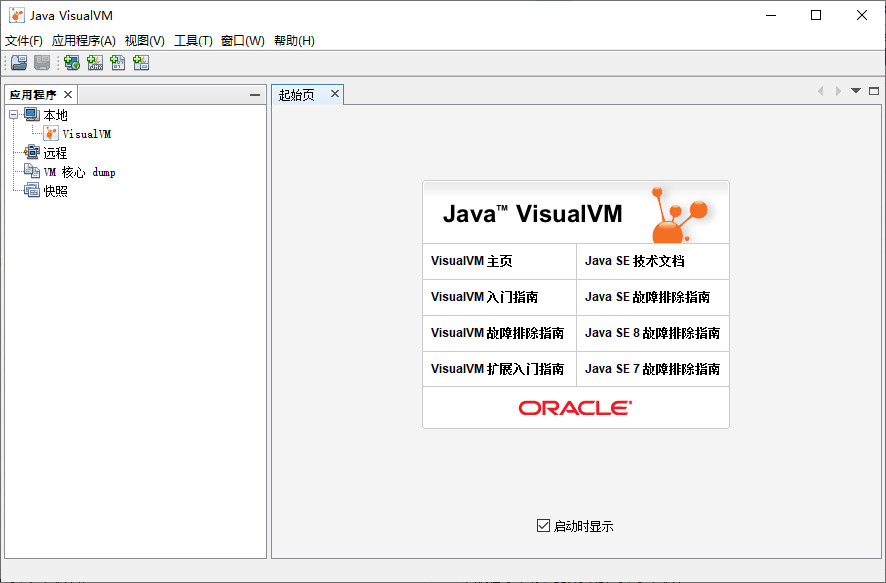
VisualVM可以根据需要安装不同的插件,每个插件的关注点都不同,有的主要监控GC,有的主要监控内存,有的监控线程等。
因为VisualVM的插件太多,我这里主要介绍三个我主要使用几个:监控、线程、Visual GC
- 监控的主页其实也就是,cpu、内存、类、线程的图表
- 线程和jconsole功能没有太大的区别
- Visual GC 是常常使用的一个功能,可以明显的看到年轻代、老年代的内存变化,以及gc频率、gc的时间等。
以上的功能其实jconsole几乎也有,VisualVM更全面更直观一些,另外VisualVM非常多的其它功能,可以分析dump的内存快照,
dump出来的线程快照并且进行分析等,还有其它很多的插件大家可以去探索
# 实战
# 使用JVisualVM分析内存泄漏
- 打开抽样器标签:点击后如下图
- 按照程序输出进行堆dump,当输出second时,dump一次,当输出forth时dump一次。
- 进入最后dump出来的堆标签,点击类:
- 点击右上角:“与另一个堆存储对比”。如图选择第一次导出的dump内容比较
# JVisualVM 远程监控 Tomcat
- 1、修改远程tomcat的catalina.sh配置文件,在其中增加:
JAVA_OPTS="$JAVA_OPTS

-Djava.rmi.server.hostname=192.168.122.128

-Dcom.sun.management.jmxremote.port=18999

-Dcom.sun.management.jmxremote.ssl=false

-Dcom.sun.management.jmxremote.authenticate=false"
1
2
3
4
5
6
7
8
9
2
3
4
5
6
7
8
9
这次配置先不走权限校验。只是打开jmx端口。
- 2、打开jvisualvm,右键远程,选择添加远程主机:
- 输入主机的名称,直接写ip,如下: -右键新建的主机,选择添加JMX连接,输入在tomcat中配置的端口即可。